Governance · 2 min di lettura
Risorse
Ogni Assistente e ogni Space della piattaforma in un unico elenco, con modello e classificazione.
Risorse è l’inventario di tutta l’organizzazione: ogni assistente e ogni Space, chiunque li abbia creati e chiunque possa vederli. Qui trovi risposta alle domande che attraversano i confini tra gli Space: quali modelli sono davvero in uso, se qualcosa è classificato male, chi è responsabile di cosa.
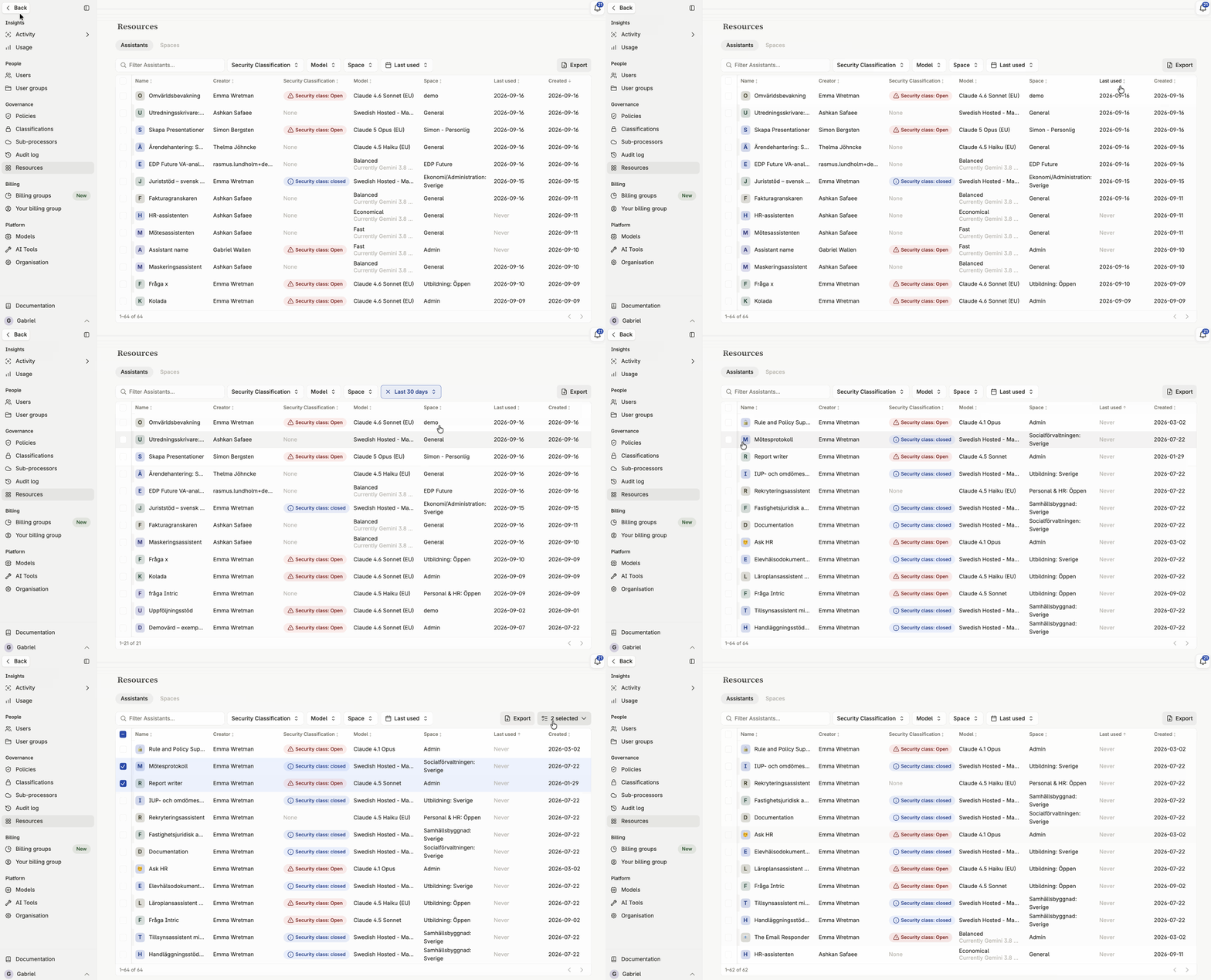
Cosa mostra Risorse
Sezione intitolata “Cosa mostra Risorse”Assistenti
Sezione intitolata “Assistenti”Ogni assistente dell’organizzazione, con nome, modello, classificazione di sicurezza, autore e data dell’ultimo utilizzo. Puoi ordinare e filtrare la colonna dell’ultimo utilizzo come le altre.
Ogni Space dell’organizzazione, con nome, classificazione di sicurezza e membri.
Verificare le classificazioni in tutta l’organizzazione
Sezione intitolata “Verificare le classificazioni in tutta l’organizzazione”Consulta insieme le tabelle Assistants e Spaces per controllare che le classificazioni siano coerenti. Niente di riservato dovrebbe trovarsi in uno Space, o appartenere a un assistente, con una classificazione più bassa del dovuto.
Trovare risorse senza responsabile o inutilizzate
Sezione intitolata “Trovare risorse senza responsabile o inutilizzate”Ordina o filtra per autore e per ultimo utilizzo: così trovi gli assistenti che nessuno sembra usare e gli Space rimasti senza un responsabile attivo. È una buona base prima di fare pulizia o di rivedere gli accessi. Entrambe le tabelle esportano in CSV la vista corrente. Vedi Esportare i dati delle tabelle in CSV.
Subentrare in uno Space rimasto senza amministratori
Sezione intitolata “Subentrare in uno Space rimasto senza amministratori”Quando gli amministratori di uno Space se ne vanno, si ammalano o cambiano incarico, può non restare nessuno in grado di gestire i membri, e gli assistenti dello Space restano bloccati. Un Admin può risolvere dalla tabella Spaces: seleziona l’icona a forma di persona, Add members, in fondo alla riga dello Space e aggiungi te stesso o un’altra persona come Space Admin. Da Space Admin gestisci poi i membri e i gruppi di utenti dalla lista Members dello Space, come qualsiasi altro amministratore di Space.
Un Admin non ha altro modo di accedere ai contenuti di uno Space. L’accesso deriva dall’appartenenza, quindi il subentro compare nella lista dei membri e l’audit log lo registra. Fino ad allora, un Admin che non è membro non può aprire né gli allegati degli assistenti dello Space né i file di conoscenza dei suoi widget.
Eliminare più assistenti in una volta
Sezione intitolata “Eliminare più assistenti in una volta”Filtra la tabella Assistants su ciò che vuoi eliminare, per esempio tutti gli assistenti non usati da una certa data. Poi seleziona le righe ed eliminale in un solo passaggio, invece di aprire ogni assistente uno per uno.
È la stessa eliminazione che trovi nel resto di Intric: gli assistenti e le loro conversazioni spariscono per sempre. Se vuoi tenere traccia di ciò che hai eliminato, esporta prima la vista filtrata in CSV.