Governance · 1 Min. Lesezeit
Ressourcen
Jeder Assistent und jeder Space auf der Plattform in einer Liste, mit Modell und Klassifizierung.
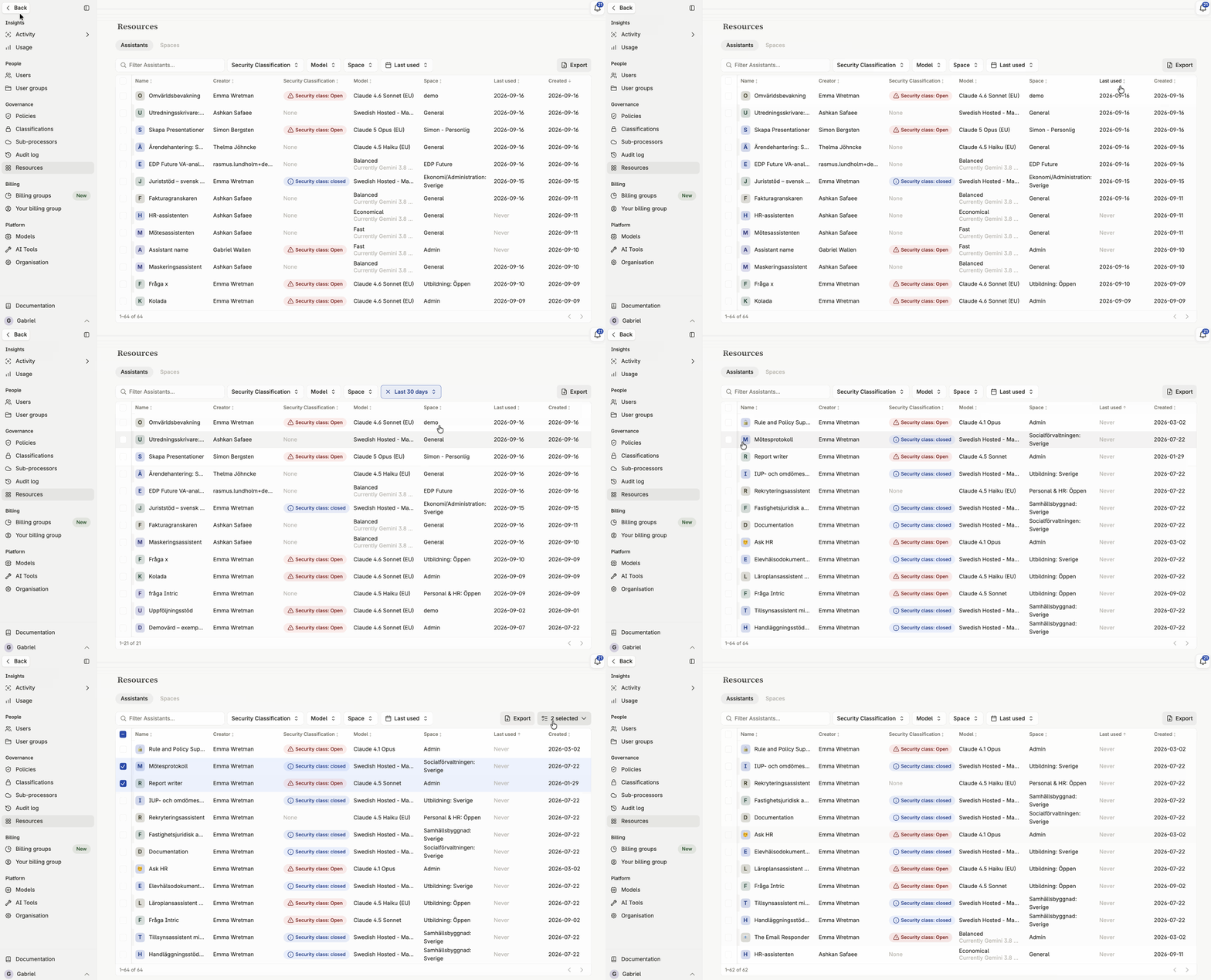
Ressourcen ist das Verzeichnis der ganzen Organisation: jeder Assistent und jeder Space, egal wer ihn erstellt hat oder wer ihn sehen kann. Hier beantwortest du Fragen, die über einzelne Spaces hinausgehen – welche Modelle tatsächlich im Einsatz sind, ob etwas falsch klassifiziert ist und wem was gehört.
Was Ressourcen zeigt
Abschnitt betitelt „Was Ressourcen zeigt“Assistenten
Abschnitt betitelt „Assistenten“Jeder Assistent in der Organisation, mit Namen, Modell, Sicherheitsklassifizierung, Ersteller:in und letzter Nutzung. Die Spalte zur letzten Nutzung lässt sich wie die anderen sortieren und filtern.
Jeder Space in der Organisation, mit Namen, Sicherheitsklassifizierung und Mitgliedern.
Klassifizierungen organisationsweit prüfen
Abschnitt betitelt „Klassifizierungen organisationsweit prüfen“Sieh dir die Tabellen Assistenten und Spaces zusammen an, um zu prüfen, ob die Klassifizierungen einheitlich sind. Nichts Vertrauliches sollte in einem Space liegen oder zu einem Assistenten gehören, dessen Klassifizierung niedriger ist, als sie sein müsste.
Herrenlose oder ungenutzte Ressourcen finden
Abschnitt betitelt „Herrenlose oder ungenutzte Ressourcen finden“Sortiere oder filtere nach Ersteller:in und letzter Nutzung. So findest du Assistenten, die offenbar niemand nutzt, und Spaces ohne aktive Verantwortliche – eine gute Grundlage für ein Aufräumen oder eine Prüfung der Zugriffsrechte. Beide Tabellen exportieren die aktuelle Ansicht als CSV. Siehe Tabellendaten als CSV exportieren.
Einen Space übernehmen, dessen Admins gegangen sind
Abschnitt betitelt „Einen Space übernehmen, dessen Admins gegangen sind“Wenn die Admins eines Space gehen, krank werden oder eine andere Aufgabe übernehmen, kann womöglich niemand mehr die Mitglieder verwalten, und die Assistenten im Space hängen fest. Als Admin löst du das in der Tabelle Spaces: Wähle am Ende der Zeile des Space das Personensymbol Mitglieder hinzufügen und füge dich selbst oder eine andere Person als Space Admin hinzu. Als Space Admin verwaltest du die Mitglieder und Nutzer:innen-Gruppen des Space danach in seiner eigenen Mitgliederliste, wie alle anderen Space-Admins auch.
Auf anderem Weg kommen Admins nicht an die Inhalte eines Space. Der Zugriff ergibt sich aus der Mitgliedschaft, deshalb steht die Übernahme in der Mitgliederliste des Space und im Audit-Log. Bis dahin können Admins, die nicht Mitglied sind, weder die Anhänge der Assistenten im Space noch die Wissensdateien seiner Widgets öffnen.
Mehrere Assistenten auf einmal löschen
Abschnitt betitelt „Mehrere Assistenten auf einmal löschen“Filtere die Tabelle Assistenten auf das, was weg soll – zum Beispiel alle Assistenten, die seit einem bestimmten Datum niemand genutzt hat. Markiere dann die Zeilen und lösche sie in einem Schritt, statt jeden Assistenten einzeln zu öffnen.
Es ist dasselbe Löschen wie überall in Intric: Die Assistenten und ihre Unterhaltungen sind danach endgültig weg. Wenn du festhalten willst, was du gelöscht hast, exportiere die gefilterte Ansicht vorher als CSV.