Einführung · 2 Min. Lesezeit
Navigation
Finde dich in Intric zurecht: die Startseite, die Seitenleiste, Spaces, die Suche und was mit dir geteilt wurde.
Nach der Anmeldung landest du bei deinem persönlichen Assistenten – deinem Ausgangspunkt für die gesamte Plattform. Eine Seitenleiste links gibt dir Zugriff auf alles Weitere, und du kannst sie ein- oder ausblenden, je nachdem, wie viel Platz du für die Unterhaltung selbst brauchst.
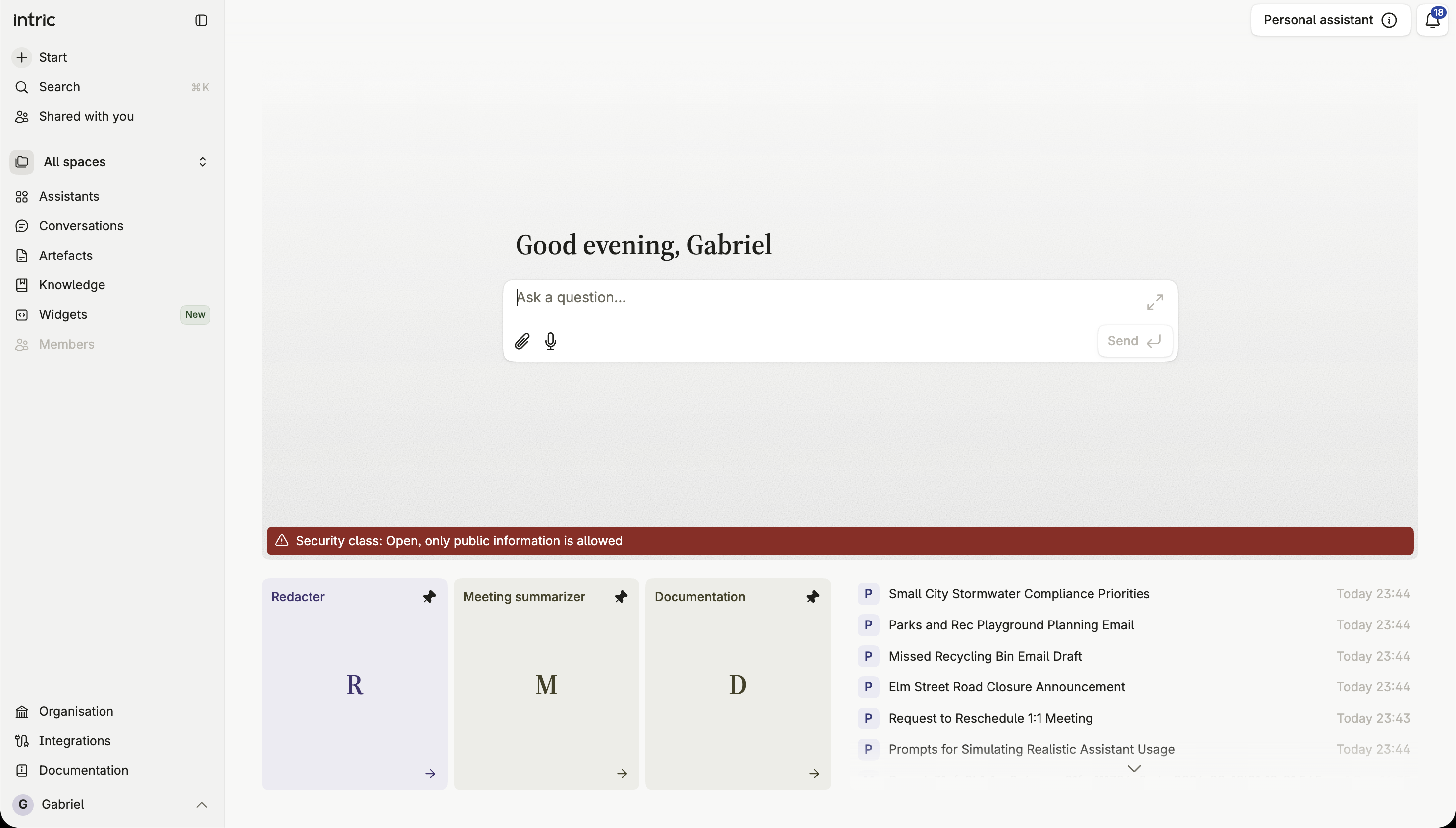
Die Startseite
Abschnitt betitelt „Die Startseite“Start oben in der Seitenleiste bringt dich von überall zurück zu deinem persönlichen Assistenten. Darunter geben dir angeheftete Assistenten und dein letzter Gesprächsverlauf schnellen Zugriff auf das, woran du zuletzt gearbeitet hast.
Die Seitenleiste
Abschnitt betitelt „Die Seitenleiste“Die Seitenleiste filtert nach dem Space, den du oben im Space-Auswähler ausgewählt hast – oder nach Alle Spaces, was dir alles zeigt, worauf du über sämtliche Spaces hinweg Zugriff hast.
Angeheftete Assistenten
Abschnitt betitelt „Angeheftete Assistenten“Heftet einen Assistenten an, um ihn unabhängig davon, welchen Space du gerade ansiehst, mit einem Klick erreichbar zu halten.
Assistenten
Abschnitt betitelt „Assistenten“Jeder Assistent, auf den du Zugriff hast, gefiltert nach dem ausgewählten Space oder über alle hinweg angezeigt. Erstelle direkt von hier aus einen neuen Assistenten.
Unterhaltungen
Abschnitt betitelt „Unterhaltungen“Dein vollständiger Gesprächsverlauf über alle Assistenten hinweg, die du nutzt. Siehe Unterhaltungen.
Artefakte
Abschnitt betitelt „Artefakte“Jedes Dokument, jede Präsentation oder jedes andere Artefakt, das deine Unterhaltungen und Pläne erzeugt haben. Markiere eines mit einem Stern, um es griffbereit zu halten. Siehe Artefakte.
Mehrstufige Workflows, die du auf Abruf oder nach Zeitplan ausführen kannst, aufgeteilt in Aktivität (laufende und abgeschlossene Durchläufe sowie Anstehendes) und Katalog (jeder Plan, den du gespeichert hast). Siehe Pläne.
Widgets
Abschnitt betitelt „Widgets“Chat-Fenster, die du in eine öffentliche Website eingebettet hast, jedes davon an einen Assistenten gebunden. Siehe Widgets.
Mitglieder
Abschnitt betitelt „Mitglieder“Wer Zugriff auf den aktuell ausgewählten Space hat und welche Rolle diese Person innehat. Siehe Mitglieder.
Zwischen Spaces wechseln
Abschnitt betitelt „Zwischen Spaces wechseln“Der Space-Auswähler oben in der Seitenleiste wechselt, dessen Assistenten, Unterhaltungen, Artefakte und Pläne du gerade ansiehst. Wähle Alle Spaces, um alles auf einmal zu sehen, unabhängig davon, zu welchem Space es gehört.
Mit dir geteilt
Abschnitt betitelt „Mit dir geteilt“Mit dir geteilt oben in der Seitenleiste sammelt die Artefakte, die andere Personen in deiner Organisation direkt mit dir geteilt haben. Siehe Mit dir geteilt.
Drücke Cmd+K (Mac) oder Strg+K (Windows), um die Suche von überall in der Plattform zu öffnen. Sie durchsucht gleichzeitig Assistenten, Unterhaltungen, Pläne und Artefakte und lässt dich außerdem direkt zu einer Seite springen oder einen Befehl ausführen.
Integrationen und Dokumentation
Abschnitt betitelt „Integrationen und Dokumentation“Unterhalb der Hauptbereiche der Seitenleiste findest du Integrationen, wo du dein eigenes Konto mit jedem Dienst verbindest, den deine Organisation freigeschaltet hat. Dokumentation bringt dich zu diesem Help Center.
Der Willkommensbildschirm
Abschnitt betitelt „Der Willkommensbildschirm“Der erste Bildschirm, den du siehst, kann eine Nachricht deiner Organisation zeigen – eine kurze Begrüßung, einen Link zu internen Richtlinien oder etwas anderes, das dein Administrator eingerichtet hat. Du kannst ihn für dich selbst abschalten, wenn du lieber direkt zu deinem persönlichen Assistenten springen willst.