Billing · 4 Min. Lesezeit
Abrechnungsgruppen
Erstelle Gruppen, die Kostenstellen abbilden, lege Nutzerlimits fest und vergib zusätzliches Guthaben.
Eine Abrechnungsgruppe ist eine Kostenstelle: eine benannte Gruppe mit eigenem Admin, einem Ausgabenlimit für jedes ihrer Mitglieder und einem eigenen Anteil an den monatlichen Ausgaben. Der Verbrauch jedes Mitglieds zählt auf die Gruppe ein, der es angehört, ob Person oder Widget. Wer keiner Gruppe angehört, zählt stattdessen auf die Gruppe „Nicht zugeordnet“ — so bleibt nichts unverteilt.
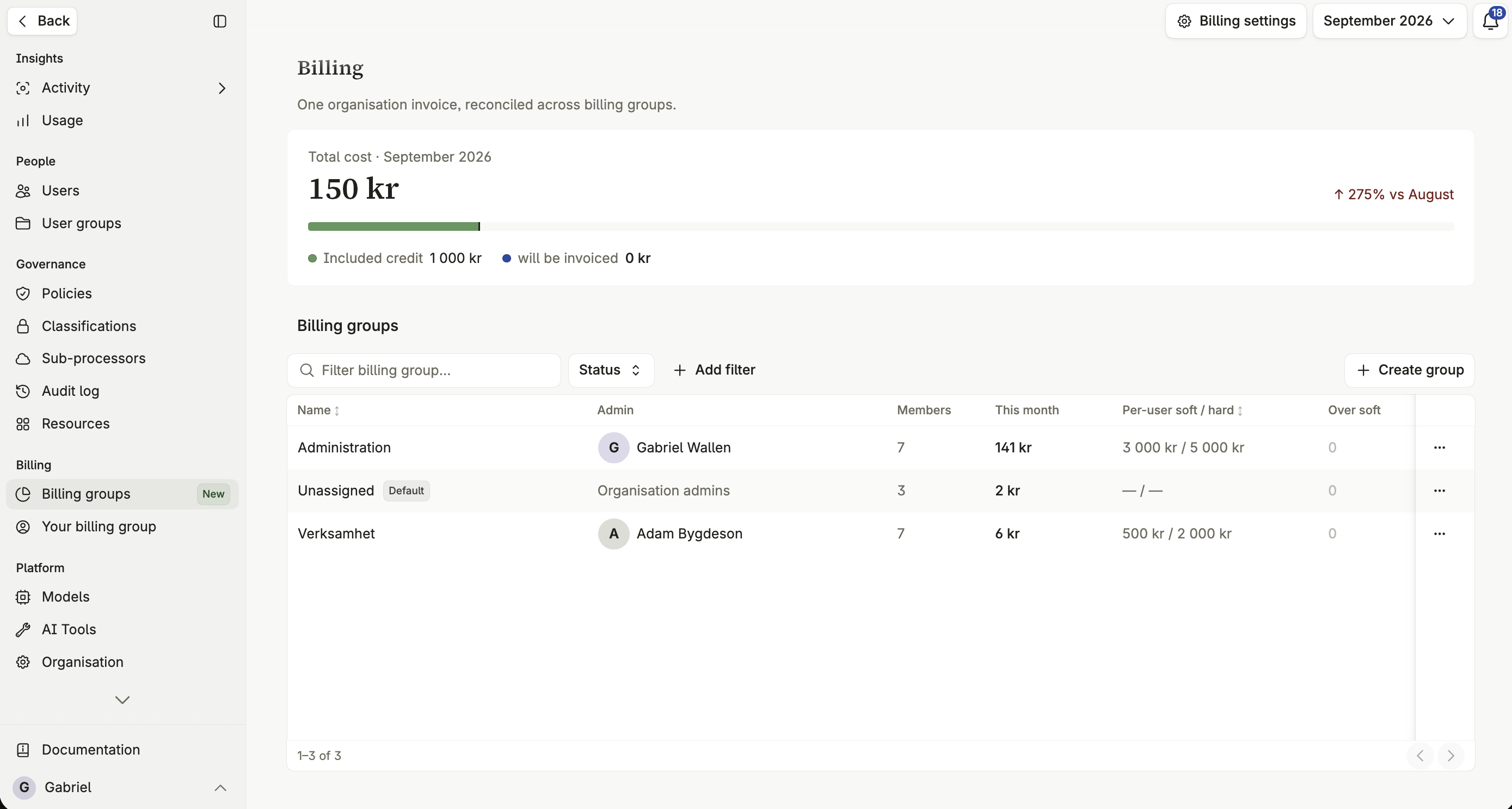
Eine Gruppe erstellen
Abschnitt betitelt „Eine Gruppe erstellen“Abrechnungsgruppe erstellen
- Öffne Administration › Abrechnungsgruppen.
- Klicke, um eine neue Gruppe anzulegen.
- Vergib einen Namen und optional eine Kostenstellenreferenz.
- Wähle einen Gruppenadmin.
Abrechnungsdetails und Referenz
Abschnitt betitelt „Abrechnungsdetails und Referenz“Der Name erscheint in Berichten und in der eigenen Verbrauchsansicht jedes Mitglieds — verwende deshalb den tatsächlichen Namen der Abteilung statt eines internen Kürzels. Lege die Kostenstellenreferenz fest, bevor du fortfährst: Sie lässt sich später ändern, doch bereits exportierte Berichte behalten den alten Wert.
Einen Gruppenadmin wählen
Abschnitt betitelt „Einen Gruppenadmin wählen“Der Gruppenadmin verwaltet die Limits, das Guthaben und die Mitglieder dieser Gruppe und prüft Anfragen, ein über die Gruppe abgerechnetes Widget live zu schalten. Das kann eine bestimmte Person sein oder gemeinsam bei den Organisationsadmins liegen.
Mitglieder
Abschnitt betitelt „Mitglieder“Mitglieder hinzufügen
Abschnitt betitelt „Mitglieder hinzufügen“Neue Mitglieder holst du aus der Gruppe „Nicht zugeordnet“. Wähle Mitglieder hinzufügen, suche nach dem Namen — bei Personen auch nach der E-Mail-Adresse — und wähle alle aus, die du aufnehmen möchtest. Sie wechseln dann in diese Gruppe. Wer bereits zu einer anderen Gruppe gehört, lässt sich erst hinzufügen, wenn er dort entfernt ist.
Widgets als Mitglieder
Abschnitt betitelt „Widgets als Mitglieder“Ein Widget ist Mitglied einer Abrechnungsgruppe wie eine Person auch, und seine Gespräche zählen auf die Ausgaben dieser Gruppe ein. In der Mitgliederliste steht es unter seinem eigenen Namen, gekennzeichnet als Widget.
Ein neues Widget landet in der Abrechnungsgruppe der Person, die es erstellt. Dort bleibt es auch, wenn diese Person später in eine andere Gruppe wechselt. Wohin seine Kosten gehen, ändert sich nur, wenn jemand das Widget selbst verschiebt.
Der Gruppenadmin prüft außerdem Anfragen, ein Widget der Gruppe live zu schalten. Siehe Veröffentlichung und Freigabe.
Die Gruppe „Nicht zugeordnet“
Abschnitt betitelt „Die Gruppe „Nicht zugeordnet““Ein Nutzer, der keiner Abrechnungsgruppe angehört, zählt standardmäßig auf die organisationsweite Gruppe „Nicht zugeordnet“ — so bleibt nichts unerfasst.
Ein Mitglied in eine andere Gruppe verschieben
Abschnitt betitelt „Ein Mitglied in eine andere Gruppe verschieben“Widgets und Personen wechseln die Gruppe auf demselben Weg: erst zurück nach „Nicht zugeordnet“, dann in die neue Gruppe.
Ein Widget oder eine Person in eine andere Gruppe verschieben
- Öffne die Gruppe, in der das Mitglied gerade ist.
- Wähle beim Mitglied Aus der Gruppe entfernen. Es wechselt nach „Nicht zugeordnet“.
- Öffne die Gruppe, in die es soll, und wähle Mitglieder hinzufügen.
- Suche das Mitglied, wähle es aus und klicke auf Hinzufügen.
Von da an zählen die Ausgaben auf die neue Gruppe ein; was bereits erfasst ist, bleibt bei der alten.
Ein Organisationsadmin kann ein Mitglied zwischen zwei beliebigen Gruppen verschieben. Als Admin einer Abrechnungsgruppe verschiebst du Mitglieder nur zwischen „Nicht zugeordnet“ und deiner eigenen Gruppe: Du kannst ein Widget aus deiner Gruppe abgeben oder eines aus „Nicht zugeordnet“ übernehmen. Soll es von dort in eine andere Gruppe, muss es deren Admin oder ein Organisationsadmin aufnehmen.
Soft- und Hard-Limits
Abschnitt betitelt „Soft- und Hard-Limits“Ein Soft-Limit benachrichtigt das Mitglied und den Gruppenadmin, sobald es erreicht ist — eine frühzeitige Warnung, keine Sperre. Ein Hard-Limit sperrt das Mitglied nach Erreichen von jeder weiteren kostenpflichtigen KI-Nutzung und benachrichtigt sowohl das Mitglied als auch den Admin.
Limits gelten pro Gruppe, nicht pro Mitglied: Jede Person und jedes Widget in der Gruppe hat dasselbe Soft- und Hard-Limit, gemessen an den eigenen Ausgaben. Soll ein Widget ein anderes Limit bekommen, gib ihm eine eigene Abrechnungsgruppe.
Erreicht ein Widget das Hard-Limit, ist es genauso gesperrt wie eine Person — bis zur nächsten Periode oder bis der Gruppenadmin ihm zusätzliches Guthaben gewährt. Erreicht ein Widget das Soft-Limit, geht die Benachrichtigung nur an den Gruppenadmin. Beim Widget selbst gibt es niemanden, der sie lesen könnte.
Was passiert, wenn ein Limit erreicht ist
Abschnitt betitelt „Was passiert, wenn ein Limit erreicht ist“Sobald der Verbrauch eines Mitglieds das Hard-Limit überschreitet, ist es von weiterem Verbrauch gesperrt, bis die nächste Periode das Limit zurücksetzt oder der Admin zusätzliches Guthaben gewährt.
Zusätzliches Guthaben gewähren
Abschnitt betitelt „Zusätzliches Guthaben gewähren“Ein Gruppenadmin kann einem Mitglied vorübergehend zusätzliches Guthaben gewähren, um einen konkreten Bedarf zu decken, ohne das Limit der gesamten Gruppe anzuheben. Es verfällt zu Beginn der nächsten Periode, und das Mitglied kehrt zum konfigurierten Limit der Gruppe zurück.