Fakturering · 4 min läsning
Faktureringsgrupper
Skapa grupper som motsvarar kostnadsställen, sätt gränser per användare, och bevilja extra krediter.
En faktureringsgrupp är ett kostnadsställe: en namngiven grupp med sin egen admin, en kostnadsgräns för var och en av medlemmarna och sin egen andel av den månatliga kostnaden. Varje medlems förbrukning räknas mot den grupp medlemmen tillhör, oavsett om det är en person eller en widget. Den som inte tillhör någon grupp räknas i stället mot gruppen Ej tilldelade, så att ingenting förblir ofördelat.
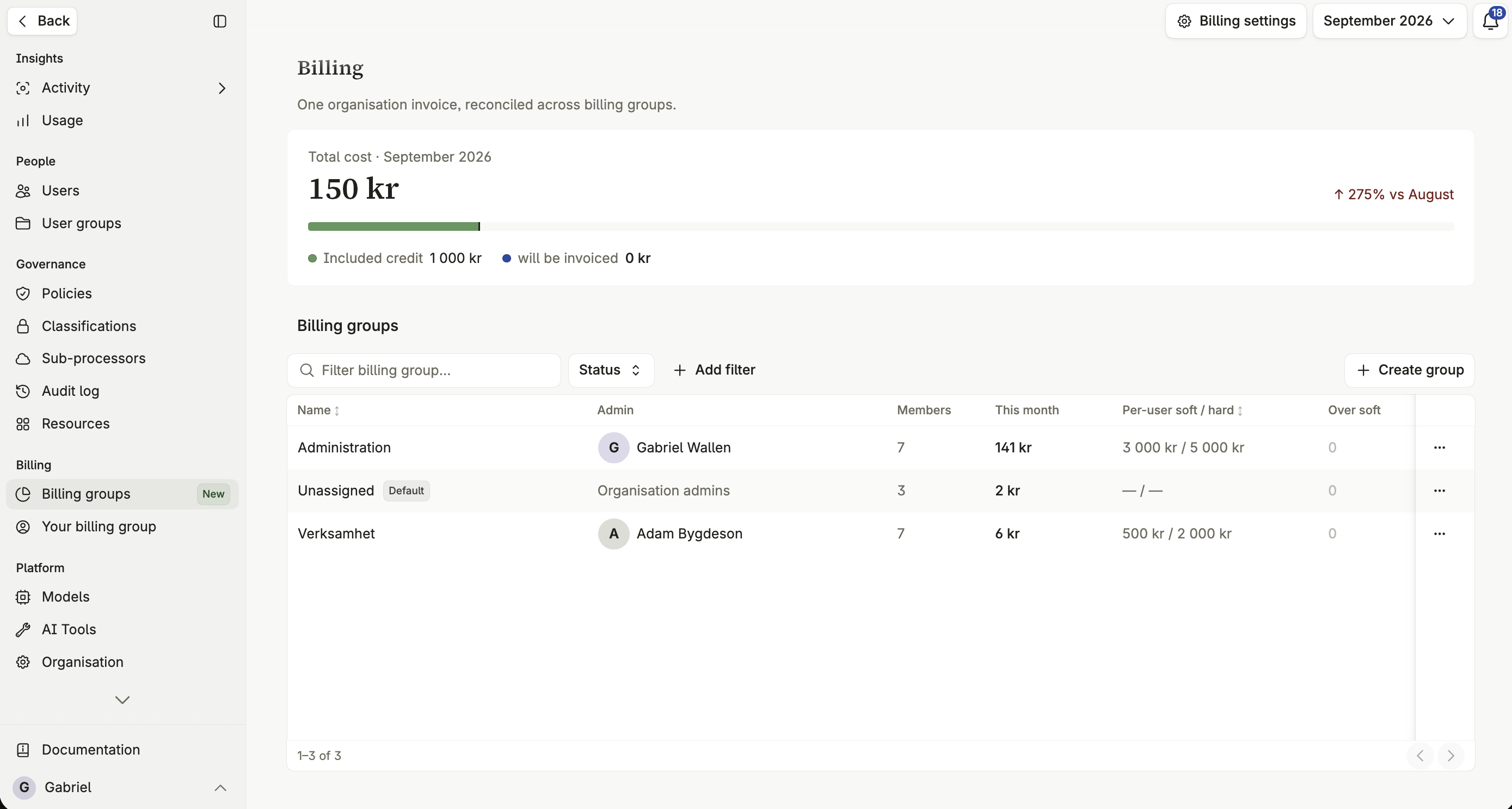
Skapa en grupp
Section titled “Skapa en grupp”Skapa en faktureringsgrupp
- Öppna Administration › Faktureringsgrupper.
- Klicka för att skapa en ny grupp.
- Ge den ett namn och, valfritt, en kostnadsställereferens.
- Välj en gruppadmin.
Faktureringsuppgifter och referens
Section titled “Faktureringsuppgifter och referens”Namnet är det som visas i rapporter och i varje medlems egen förbrukningsvy, så använd avdelningens riktiga namn snarare än en intern kod. Bestäm kostnadsställereferensen innan du är klar — den kan ändras senare, men redan exporterade rapporter behåller det gamla värdet.
Välja en gruppadmin
Section titled “Välja en gruppadmin”Gruppadminen hanterar gruppens gränser, krediter och medlemmar, och granskar förfrågningar om att göra widgetar som faktureras mot gruppen live. Det kan vara en specifik person, eller lämnas till organisationsadmins kollektivt.
Medlemmar
Section titled “Medlemmar”Lägga till medlemmar
Section titled “Lägga till medlemmar”Nya medlemmar hämtar du från gruppen Ej tilldelade. Välj Lägg till medlemmar, sök på namn — eller på e-postadress om det gäller en person — och markera alla du vill ha med, så hamnar de i den här gruppen. Finns medlemmen redan i en annan grupp måste den först lämna den gruppen.
Widgetar som medlemmar
Section titled “Widgetar som medlemmar”En widget är medlem i en faktureringsgrupp på samma sätt som en person, och widgetens konversationer räknas mot gruppens kostnad. I medlemslistan står widgeten under sitt eget namn, märkt Widget.
En ny widget hamnar i samma faktureringsgrupp som personen som skapar den. Där blir den kvar även om personen senare byter grupp — kostnaderna hamnar någon annanstans först när någon flyttar själva widgeten.
Gruppadminen granskar också förfrågningar om att göra någon av gruppens widgetar live. Se Publicering och godkännande.
Gruppen Ej tilldelade
Section titled “Gruppen Ej tilldelade”En användare som inte tillhör någon faktureringsgrupp räknas mot den organisationsövergripande gruppen Ej tilldelade som standard, så att ingenting förblir ospårat.
Flytta en medlem till en annan grupp
Section titled “Flytta en medlem till en annan grupp”Widgetar och personer byter grupp på samma sätt: först ut till Ej tilldelade, sedan in i den nya gruppen.
Flytta en widget eller en person till en annan grupp
- Öppna gruppen där medlemmen finns i dag.
- Välj Ta bort från gruppen på medlemmen. Medlemmen hamnar då i Ej tilldelade.
- Öppna gruppen som medlemmen ska till och välj Lägg till medlemmar.
- Sök fram medlemmen, markera den och klicka på Lägg till.
Från och med flytten räknas all ny kostnad mot den nya gruppen. Kostnad som redan finns registrerad ligger kvar hos den gamla.
En organisationsadmin kan flytta en medlem mellan vilka grupper som helst. En gruppadmin kan bara flytta medlemmar mellan Ej tilldelade och sin egen grupp: släppa ut en widget ur gruppen eller ta in en från Ej tilldelade. Ska widgeten vidare till någon annans grupp är det den gruppens admin, eller en organisationsadmin, som får plocka upp den från Ej tilldelade.
Gränser
Section titled “Gränser”Mjuka och hårda gränser
Section titled “Mjuka och hårda gränser”En mjuk gräns meddelar medlemmen och gruppadminen när den nås — en tidig varning, ingen blockering. En hård gräns låser ute medlemmen från vidare betald AI-användning när den nås, och meddelar både medlemmen och adminen.
Gränserna gäller per grupp, inte per medlem: alla personer och widgetar i gruppen har samma mjuka och hårda gräns, och gränsen gäller var och ens egen förbrukning. Behöver en widget en annan gräns ger du den en egen faktureringsgrupp.
Intric blockerar en widget som når den hårda gränsen precis som en person, tills nästa period börjar eller gruppadminen beviljar den extra kredit. När en widget når den mjuka gränsen får bara gruppadminen ett meddelande — på widgetens sida finns ingen som kan läsa det.
Vad som händer när en gräns nås
Section titled “Vad som händer när en gräns nås”När en medlems förbrukning passerar den hårda gränsen blockeras de från vidare förbrukning tills nästa period återställer den, eller adminen beviljar extra kredit.
Bevilja extra kredit
Section titled “Bevilja extra kredit”En gruppadmin kan bevilja en medlem tillfällig extra kredit för att hantera ett specifikt behov utan att höja hela gruppens gräns. Den återställs vid nästa periods start, och medlemmen återgår till gruppens konfigurerade gräns.