Fakturering · 4 min lesing
Faktureringsgrupper
Opprett grupper som tilsvarer kostnadssteder, sett grenser per bruker, og gi ekstra kreditt.
En faktureringsgruppe er et kostnadssted: en navngitt gruppe med sin egen admin, en forbruksgrense for hvert medlem og sin egen andel av det månedlige forbruket. Alt et medlem forbruker, går til gruppen medlemmet hører til, enten medlemmet er en person eller en widget. Forbruket til den som ikke er med i noen gruppe, går til gruppen Ikke tilordnet, så ingenting forblir ufordelt.
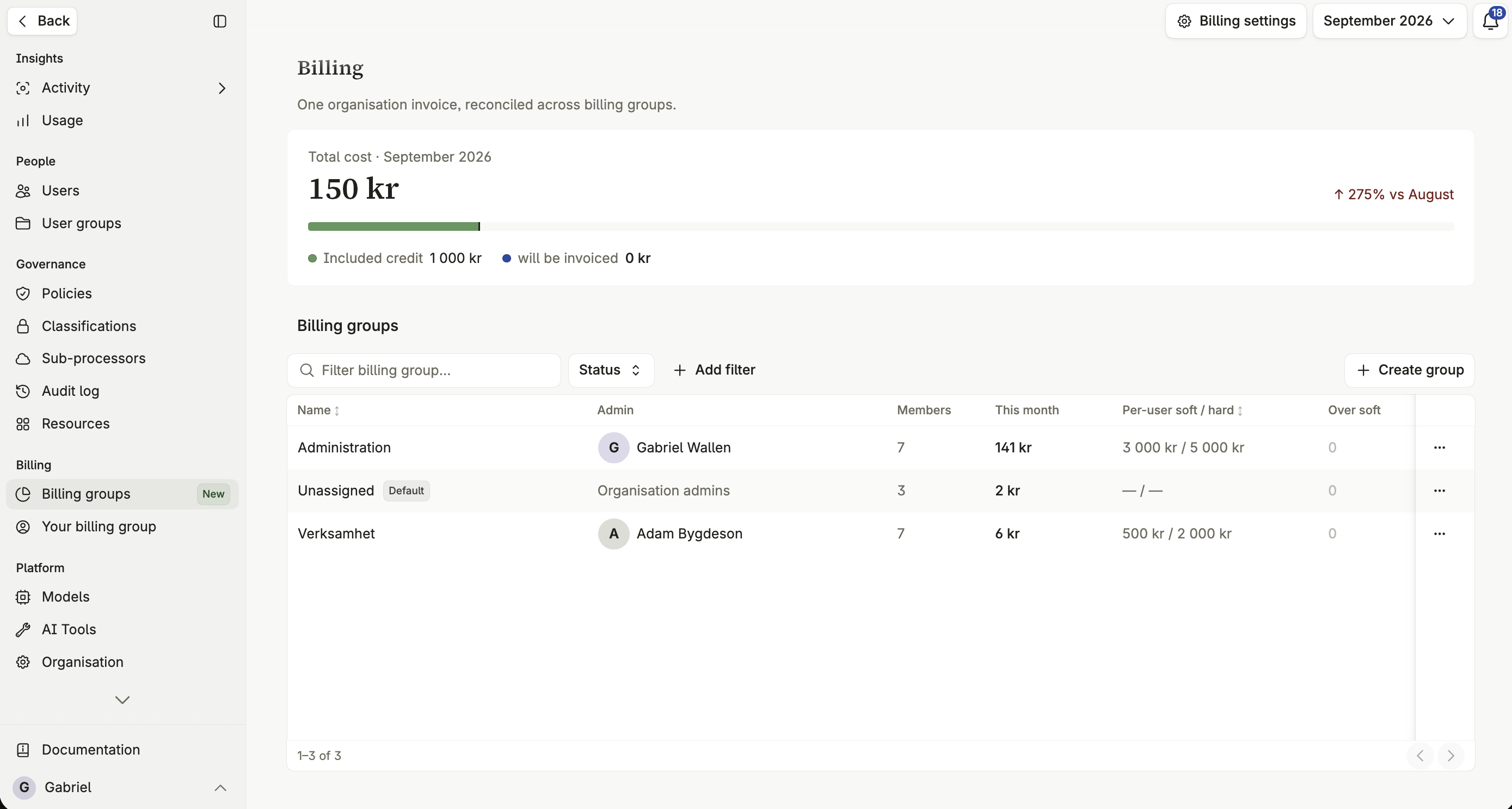
Opprette en gruppe
Section titled “Opprette en gruppe”Opprett en faktureringsgruppe
- Åpne Administrasjon › Faktureringsgrupper.
- Klikk for å opprette en ny gruppe.
- Gi den et navn og, om ønskelig, en kostnadsstedreferanse.
- Velg en gruppeadmin.
Faktureringsdetaljer og referanse
Section titled “Faktureringsdetaljer og referanse”Navnet er det som vises i rapporter og i hvert medlems egen forbruksvisning, så bruk avdelingens faktiske navn i stedet for en intern kode. Bestem kostnadsstedreferansen før du fullfører — den kan endres senere, men rapporter som allerede er eksportert, beholder den gamle verdien.
Å velge en gruppeadmin
Section titled “Å velge en gruppeadmin”Gruppeadminen forvalter denne gruppens grenser, kreditt og medlemmer, og behandler forespørsler om å sette en widget som faktureres mot gruppen live. Dette kan være én bestemt person, eller overlates til organisasjonens admins samlet.
Medlemmer
Section titled “Medlemmer”Legge til medlemmer
Section titled “Legge til medlemmer”Nye medlemmer henter du fra gruppen Ikke tilordnet. Velg Legg til medlemmer, søk etter navn — eller e-post, når det gjelder en person — og merk alle du vil ha med. De flytter da inn i denne gruppen. Er noen allerede med i en annen gruppe, må vedkommende ut av den først.
Widgets som medlemmer
Section titled “Widgets som medlemmer”En widget er medlem av en faktureringsgruppe på samme måte som en person, og samtalene i widgeten regnes inn i forbruket til gruppen. I medlemslisten står widgeten med sitt eget navn, merket Widget.
En ny widget havner i faktureringsgruppen til personen som oppretter den. Der blir den værende selv om personen senere bytter gruppe — kostnadene går et annet sted bare når noen flytter selve widgeten.
Gruppeadminen behandler også forespørsler om å sette en av gruppens widgets live. Se Publisering og godkjenning.
Gruppen Ikke tilordnet
Section titled “Gruppen Ikke tilordnet”En bruker som ikke tilhører noen faktureringsgruppe, telles som standard mot organisasjonens gruppe Ikke tilordnet, slik at ingenting forblir usporet.
Flytte et medlem til en annen gruppe
Section titled “Flytte et medlem til en annen gruppe”Du flytter widgets og personer mellom grupper på samme måte: først ut til Ikke tilordnet, deretter inn i den nye gruppen.
Flytt en widget eller en person til en annen gruppe
- Åpne gruppen medlemmet er i nå.
- Velg Fjern fra gruppen på medlemmet. Medlemmet havner da i Ikke tilordnet.
- Åpne gruppen medlemmet skal over i, og velg Legg til medlemmer.
- Søk opp medlemmet, merk det og klikk Legg til.
Fra da av går forbruket til den nye gruppen. Det som allerede er registrert, blir stående på den gamle.
En org-admin kan flytte medlemmer mellom alle grupper. En gruppeadmin kan bare flytte medlemmer mellom Ikke tilordnet og sin egen gruppe: slippe en widget ut av gruppen sin, eller hente en inn fra Ikke tilordnet. Skal en widget rett over i en gruppe som noen andre administrerer, må adminen for den gruppen, eller en org-admin, hente den inn.
Grenser
Section titled “Grenser”Myke og harde grenser
Section titled “Myke og harde grenser”En myk grense varsler medlemmet og gruppeadminen når den nås — et tidlig varsel, ikke en sperre. En hard grense stenger medlemmet ute fra videre betalt KI-bruk når den nås, og varsler både medlemmet og adminen.
Grensene gjelder per gruppe, ikke per medlem: alle personer og widgets i gruppen har samme myke og harde grense, målt mot hvert sitt forbruk. Skal en widget ha en annen grense, må den ha en egen faktureringsgruppe.
En widget som når den harde grensen, blir blokkert akkurat som en person, til neste periode starter eller gruppeadminen gir den ekstra kreditt. Når en widget når den myke grensen, er det bare gruppeadminen som får varsel — en widget har ingen som kan lese varselet.
Hva som skjer når en grense nås
Section titled “Hva som skjer når en grense nås”Så snart et medlems forbruk krysser den harde grensen, blokkeres videre bruk til neste periode nullstiller den, eller adminen gir ekstra kreditt.
Å gi ekstra kreditt
Section titled “Å gi ekstra kreditt”En gruppeadmin kan gi et medlem midlertidig ekstra kreditt for å dekke et spesifikt behov, uten å heve grensen for hele gruppen. Den nullstilles ved starten av neste periode, og medlemmet går tilbake til gruppens ordinære grense.