6 artikler · 2 min lesing
Opprett en assistent
Gå gjennom veiviserens fire steg og forstå hva hver innstilling gjør.
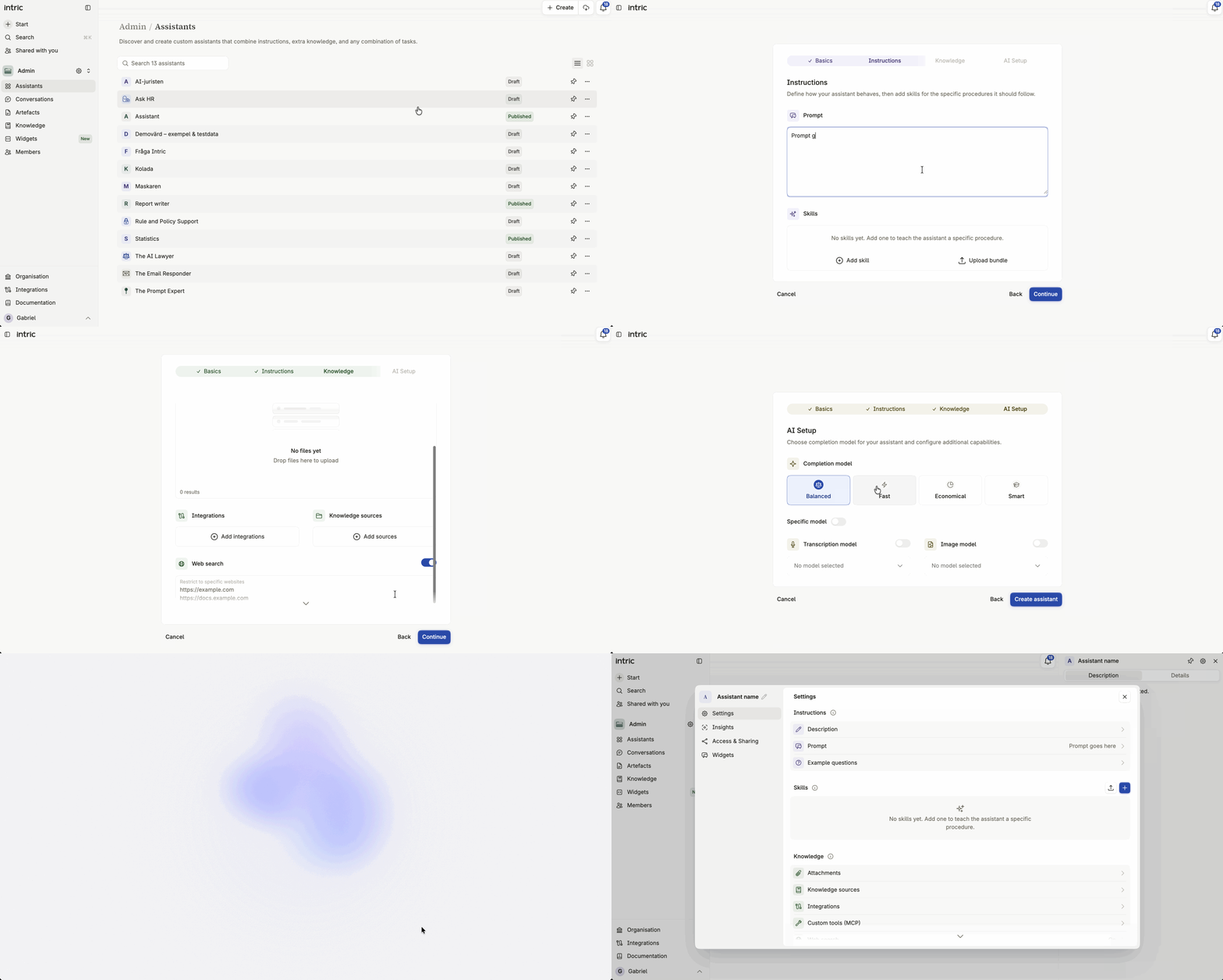
Å opprette en assistent går gjennom en veiviser i fire steg: Grunnleggende, Instruksjoner, Kunnskap og AI-oppsett. Det eneste feltet veiviseren krever, er et navn, så du kan ha en fungerende assistent på sekunder og finpusse den etterpå.
Før du starter
Section titled “Før du starter”Åpne AssistantsCreate fra Space-et der du vil at assistenten skal ligge. Assistenten arver automatisk det Space-ets sikkerhetsklassifisering, som avgjør hvilke modeller og verktøy du får velge mellom senere i veiviseren.
Steg 1 — Grunnleggende
Section titled “Steg 1 — Grunnleggende”- Navn — påkrevd. Det eneste du trenger for å opprette assistenten.
- Beskrivelse — valgfritt. Det folk ser i stedet for assistentens standardbeskrivelse før de starter en samtale.
- Eksempelspørsmål — valgfritt. Samtalestartere vist til brukerne som klikkbare forslag, opptil ti stykker.
Steg 2 — Instruksjoner
Section titled “Steg 2 — Instruksjoner”- Prompt — grunnlaget: hvordan assistenten oppfører seg, agerer og holder seg velfundert. Hold denne generell, og bruk Skills til alt mer spesifikt. Se Instruksjoner.
- Skills — legg til en direkte i veiviseren, enten ved å skrive den fra bunnen av (en tittel, en beskrivelse av når den skal brukes, og instruksjoner) eller ved å laste opp en skill-pakke. Se Skills.
Steg 3 — Kunnskap
Section titled “Steg 3 — Kunnskap”- Vedlegg — last opp filer assistenten alltid skal ha lastet inn.
- Kunnskapskilder — koble til eksisterende kunnskapskilder assistenten kan søke i ved behov.
- Integrasjoner og egendefinerte verktøy — koble til kunnskap fra tjenester organisasjonen din har aktivert, og eventuelle egendefinerte (MCP) verktøy tilgjengelige for Space-et.
- Websøk — skru det på, eventuelt begrenset til bestemte URL-er i stedet for hele nettet.
Se Kunnskap for full detalj om dette steget.
Steg 4 — AI-oppsett
Section titled “Steg 4 — AI-oppsett”- Genereringsmodell — velg blant fire kurerte alternativer: Balansert, Rask, Økonomisk og Smartest, som hver vekter kvalitet, hastighet og kostnad ulikt. Balansert er valgt som standard. Bytt til en spesifikk modell om du heller vil navngi en eksakt modell.
- Transkripsjons- og bildemodeller — vises bare hvis organisasjonen din har konfigurert transkripsjons- eller bildemodeller.
Se AI-oppsett for mer om valget mellom dem.
Fullføre veiviseren
Section titled “Fullføre veiviseren”Opprett assistenten
- Fullfør steg 4 og klikk Opprett assistent.
- En kort animasjon spilles av mens Intric setter alt opp.
- Du havner på den nye assistentens side, allerede konfigurert og klar til bruk.
Endre en assistent etter at du har opprettet den
Section titled “Endre en assistent etter at du har opprettet den”Åpne assistenten og klikk Rediger når som helst for å endre en hvilken som helst innstilling fra veiviseren, eller legge til noe du hoppet over — inkludert Skills.
Kopiere en assistent
Section titled “Kopiere en assistent”Vil du prøve ut en endring uten å forstyrre de som allerede bruker assistenten? Kopier den og jobb videre på kopien i stedet. Du kopierer fra innstillingene til assistenten, fra assistentlisten eller fra kommandopaletten.
Kopien blir et upublisert utkast og er derfor bare synlig for de som har redigeringstilgang, helt til du publiserer den. Se Publisering og godkjenning.