Styrning · 1 min läsning
Resurser
Alla assistenter och Spaces i organisationen i en lista, med modell och klassificering.
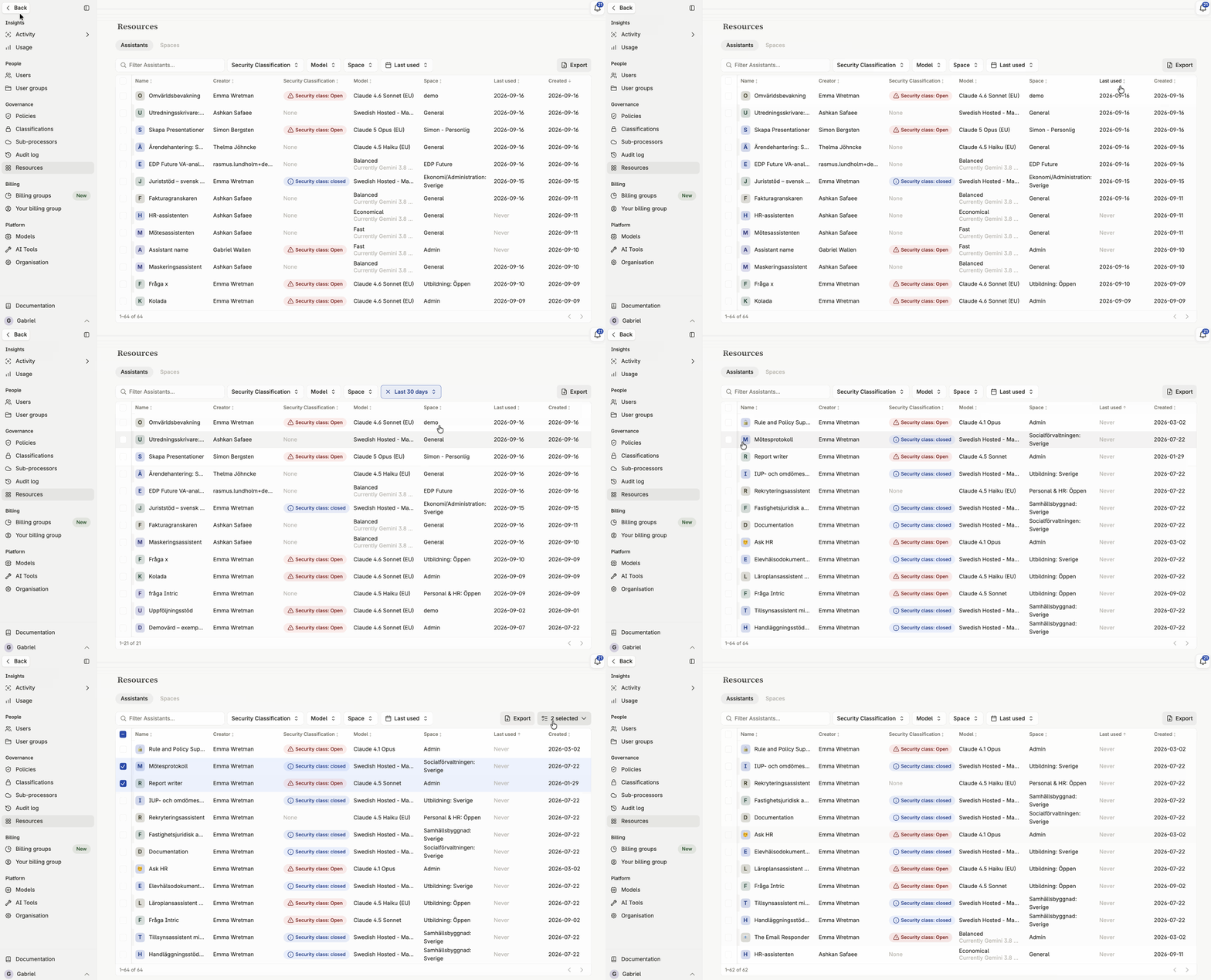
Resurser är organisationens samlade förteckning: alla assistenter och alla Spaces, oavsett vem som skapade dem eller vem som kan se dem. Här får du svar på frågor som går över gränserna mellan Spaces – vilka modeller som faktiskt används, om något är felklassificerat och vem som äger vad.
Det här visar Resurser
Section titled “Det här visar Resurser”Assistenter
Section titled “Assistenter”Alla assistenter i organisationen, med namn, modell, säkerhetsklassificering, vem som skapade dem och när de senast användes. Kolumnen för senaste användning går att sortera och filtrera som de andra.
Spaces
Section titled “Spaces”Alla Spaces i organisationen, med namn, säkerhetsklassificering och medlemmar.
Granska klassificeringar i hela organisationen
Section titled “Granska klassificeringar i hela organisationen”Gå igenom tabellerna Assistenter och Spaces tillsammans för att se att klassificeringarna är konsekventa. Inget känsligt ska ligga i ett Space, eller höra till en assistent, med lägre klassificering än det borde ha.
Hitta resurser utan ägare eller som ingen använder
Section titled “Hitta resurser utan ägare eller som ingen använder”Sortera eller filtrera på skapare och senaste användning, så hittar du assistenter som ingen verkar använda och Spaces som saknar en aktiv ägare. Det är ett bra underlag inför en städning eller en granskning av behörigheter. Du kan exportera den aktuella vyn i båda tabellerna till CSV. Läs mer i Exportera tabelldata som CSV.
Ta över ett Space som saknar administratör
Section titled “Ta över ett Space som saknar administratör”Om alla som administrerar ett Space har slutat eller är borta länge kan ingen längre lägga till eller ta bort medlemmar där. Det kan du som Admin lösa i tabellen Spaces. Välj ikonen Lägg till medlemmar längst till höger på raden och lägg till dig själv eller en kollega som Space Admin. Sedan sköter den nya Space Admin medlemmar och användargrupper i medlemslistan som vanligt.
Som Admin når du bara innehållet i ett Space genom att bli medlem. Därför syns det i medlemslistan när du tar över, och ändringen registreras i granskningsloggen. Så länge du inte är medlem kan du inte öppna bilagor till assistenterna eller kunskapsfiler till widgetarna där.
Ta bort flera assistenter på en gång
Section titled “Ta bort flera assistenter på en gång”Filtrera tabellen Assistenter på det du vill rensa bort, till exempel alla assistenter som inte har använts sedan ett visst datum. Markera sedan raderna och ta bort dem i ett steg, i stället för att öppna assistenterna en i taget.
Det är samma borttagning som på andra ställen i Intric: assistenterna och deras konversationer försvinner för gott. Vill du ha kvar en förteckning över vad du tog bort exporterar du den filtrerade vyn till CSV först.