Abilità · 3 min di lettura
Oscuramento
Rileva e rimuovi in modo permanente informazioni sensibili da un PDF caricato.
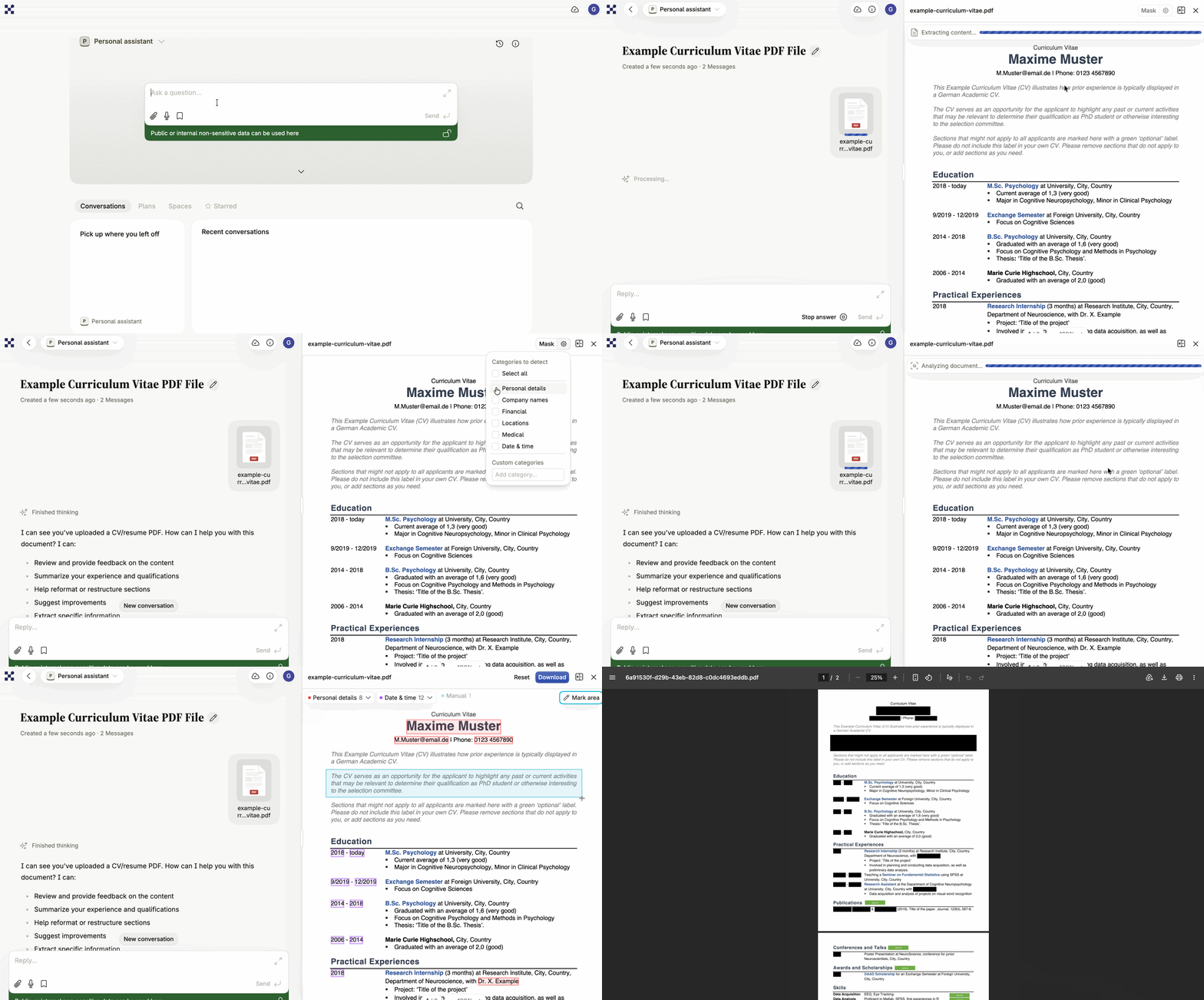
L’oscuramento trova informazioni sensibili in un PDF e ti permette di annerirle in modo permanente. Intric rileva i candidati nelle categorie che scegli, ti mostra dove si trovano e ti lascia correggere la selezione prima che venga applicata. Il risultato è un nuovo PDF in cui il testo oscurato è stato distrutto, non semplicemente coperto.
Come funziona il rilevamento
Sezione intitolata “Come funziona il rilevamento”L’oscuramento procede in tre fasi, pagina per pagina, su tutto il documento:
- Lettura della pagina — Intric usa le parole già presenti nel PDF. In una pagina scansionata, e ovunque una pagina contenga un’immagine, Intric legge anche il testo con l’OCR, così nell’analisi entra anche il testo che esiste solo come immagine.
- Rilevamento AI — il modello di completamento selezionato dall’assistente analizza ogni pagina, identificando le entità che corrispondono alle categorie scelte.
- Mappatura delle coordinate — Intric individua la posizione esatta di ogni entità rilevata nella pagina, confrontando il testo con il layout del documento per determinare il riquadro da oscurare.
È coinvolto un solo modello: il modello di completamento configurato sull’assistente che selezioni quando avvii l’analisi.
Categorie di rilevamento
Sezione intitolata “Categorie di rilevamento”Prima di avviare un’analisi, scegli quali categorie rilevare:
- Dati personali — nomi, indirizzi email, numeri di telefono, codici fiscali, date personali come compleanni e luoghi personali come indirizzi di casa.
- Nomi di aziende — ragioni sociali, numeri di partita IVA o di registrazione, e luoghi associati a un’organizzazione.
- Luoghi — indirizzi, codici postali, città, paesi e altri riferimenti geografici.
- Dati finanziari — numeri di carte di credito, IBAN o numeri di conto corrente, codici fiscali previdenziali, importi monetari, numeri di fattura e partite IVA.
- Dati medici — informazioni mediche, diagnosi e trattamenti.
- Data e ora — tutte le date e gli orari, in qualsiasi formato.
- Categorie personalizzate — definisci le tue categorie in testo libero da far cercare all’AI, oltre a quelle standard.
Oscurare un documento
Sezione intitolata “Oscurare un documento”Avviare un’analisi
Sezione intitolata “Avviare un’analisi”- Carica un PDF in una conversazione e attendi che Intric lo elabori.
- Clicca sul PDF per aprirlo come artefatto nel pannello laterale.
- Clicca sull’icona delle impostazioni accanto al pulsante Oscura per scegliere quali categorie rilevare.
- Seleziona l’assistente il cui modello dovrà eseguire il rilevamento.
- Clicca Oscura per avviare l’analisi. Una barra di avanzamento mostra a che punto è arrivata.
Al termine dell’analisi, verifica le entità rilevate e le loro posizioni evidenziate, aggiungendo, rimuovendo o correggendo i singoli riquadri di oscuramento prima di applicare qualsiasi cosa. Puoi anche disegnare un riquadro manualmente su qualunque cosa l’AI abbia mancato, o su contenuti che vuoi rimuovere indipendentemente dalla categoria.
Applicare la maschera e scaricare
Sezione intitolata “Applicare la maschera e scaricare”- Applica la maschera una volta soddisfatto delle selezioni.
- Scarica il PDF oscurato.
Requisiti e limiti
Sezione intitolata “Requisiti e limiti”- Modello dell’assistente — il rilevamento gira sul modello di completamento configurato sull’assistente che selezioni. Assicurati che quel modello sia abilitato per la tua organizzazione.
- Estrazione del testo — il PDF deve avere contenuto testuale estratto, prodotto al momento del caricamento. Se un file non ha testo a livello di pagina, ti verrà chiesto di ricaricarlo.
- Lingue OCR — Intric legge le pagine scansionate e il testo nelle immagini in svedese, inglese, tedesco o norvegese. Ogni pagina con un’immagine, anche solo un logo, richiede un secondo o due in più di analisi.
- Dimensione del file — puoi oscurare un PDF fino a 3 MB. Puoi comunque caricare un PDF più grande e discuterne nella conversazione (fino a 25 MB), ma non oscurarlo. In un’installazione self-hosted l’amministratore potrebbe aver impostato un limite diverso.
Verificare il tuo lavoro
Sezione intitolata “Verificare il tuo lavoro”Controlla sempre il PDF oscurato prima di farvi affidamento — l’AI può mancare entità o segnalare falsi positivi. L’oscuramento funziona al meglio su PDF con contenuto chiaro e leggibile. In una pagina scansionata il risultato dipende da quanto bene l’OCR riesce a leggere il testo, quindi controlla quelle pagine con particolare attenzione.