Abilità · 1 min di lettura
Trascrizione
Registra o carica audio e ottieni una trascrizione completa con rilevamento automatico dei parlanti.
La trascrizione trasforma l’audio parlato in testo direttamente in una conversazione. Registra dal vivo dal tuo microfono, cattura anche l’audio del tuo computer, oppure carica un file registrato altrove — poi chiedi all’assistente di riassumere, estrarre azioni o tradurre quanto detto.
Registrare in Intric
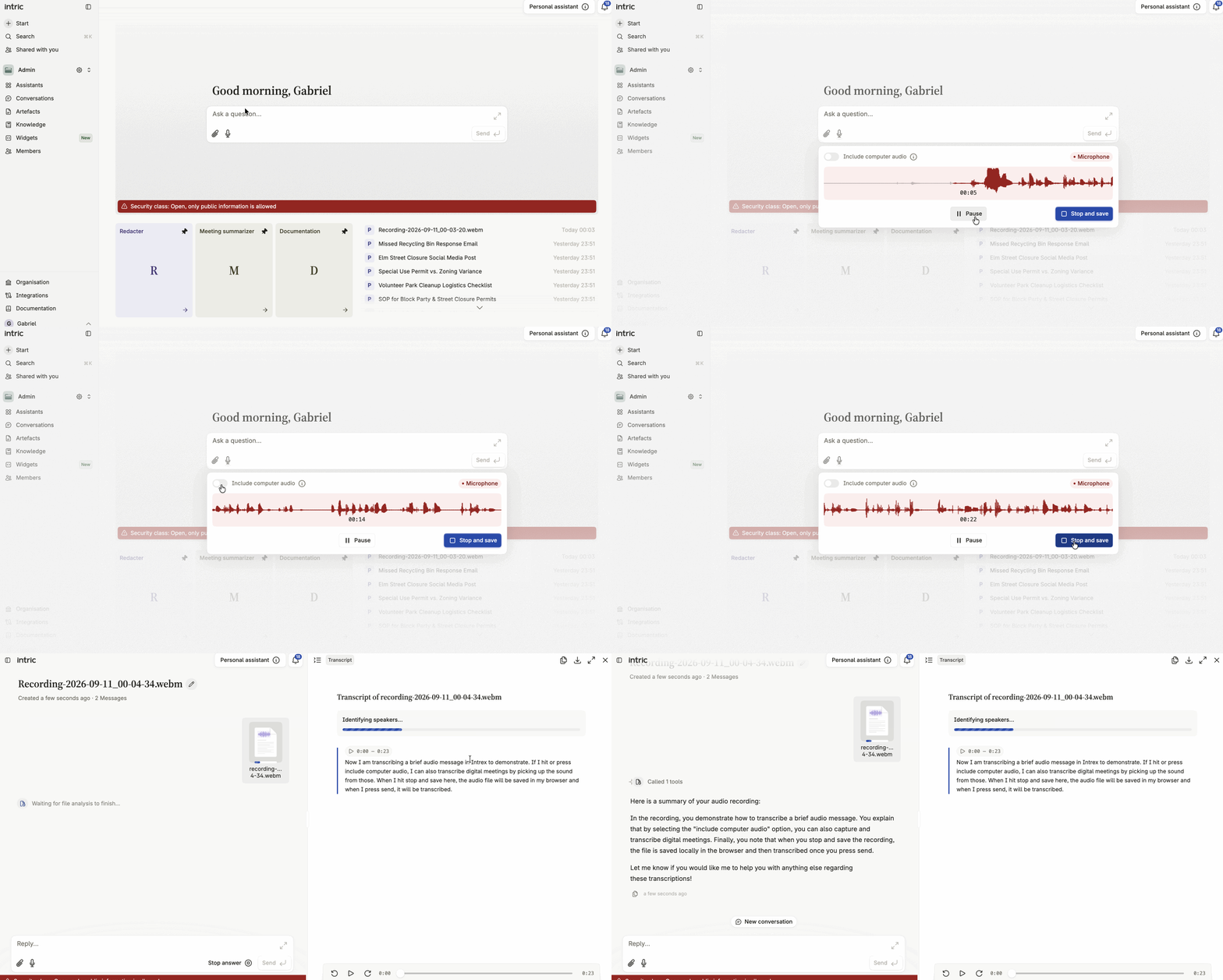
Sezione intitolata “Registrare in Intric”Clicca sull’icona del microfono nel campo di input della conversazione per avviare una registrazione dal vivo dal microfono del tuo dispositivo. Clicca su stop per terminarla.
Includere l’audio del computer
Sezione intitolata “Includere l’audio del computer”Attiva Includi audio del computer prima di iniziare la registrazione per catturare anche ciò che riproducono i tuoi altoparlanti — utile per una videochiamata o contenuti multimediali riprodotti sullo schermo.
La registrazione viene salvata localmente nel tuo browser. Nulla viene inviato a Intric finché non clicchi Invia — solo allora l’audio lascia il tuo dispositivo e passa a Intric per la trascrizione.
Caricare una registrazione
Sezione intitolata “Caricare una registrazione”Per trascrivere una registrazione fatta su un dispositivo diverso, clicca sull’icona degli allegati nel campo di input della conversazione e seleziona il file audio. Intric la trascrive nello stesso modo di una registrazione dal vivo. I formati di file supportati dipendono dal modello di trascrizione configurato sull’assistente.
Quale modello viene usato
Sezione intitolata “Quale modello viene usato”La trascrizione usa il modello di trascrizione configurato sull’assistente che stai usando — lo stesso modello gestisce sia la conversione da voce a testo sia il rilevamento dei parlanti. Il tuo audio resta all’interno del perimetro di gestione dei dati di quel modello.
La trascrizione
Sezione intitolata “La trascrizione”Al termine della trascrizione, il testo completo compare nella conversazione. Leggilo, copialo da lì, o fai domande di approfondimento all’assistente basate sul contenuto — riassumi la discussione, estrai i punti d’azione o traducila in un’altra lingua.
Rilevamento dei parlanti
Sezione intitolata “Rilevamento dei parlanti”Quando una registrazione contiene più di una voce, Intric segmenta la trascrizione per parlante, etichettando ciascuno in modo generico — Speaker 1, Speaker 2 e così via — nell’ordine in cui ogni voce viene sentita per la prima volta. Al momento non è possibile assegnare nomi personalizzati ai parlanti rilevati.
Disponibilità
Sezione intitolata “Disponibilità”La trascrizione richiede che la tua organizzazione abbia un modello di trascrizione configurato e disponibile nella classificazione di sicurezza dello Space. Se non vedi un’opzione di trascrizione dove te la aspetteresti, verifica con il tuo amministratore.