Fähigkeiten · 1 Min. Lesezeit
Transkription
Nimm Audio auf oder lade es hoch und erhalte ein vollständiges Transkript mit automatischer Sprechererkennung.
Die Transkription wandelt gesprochenes Audio direkt in einer Unterhaltung in Text um. Nimm live über dein Mikrofon auf, erfasse zusätzlich den Ton deines Computers, oder lade eine Datei hoch, die anderswo aufgenommen wurde – und lass den Assistenten anschließend zusammenfassen, Aufgaben herausziehen oder das Gesagte übersetzen.
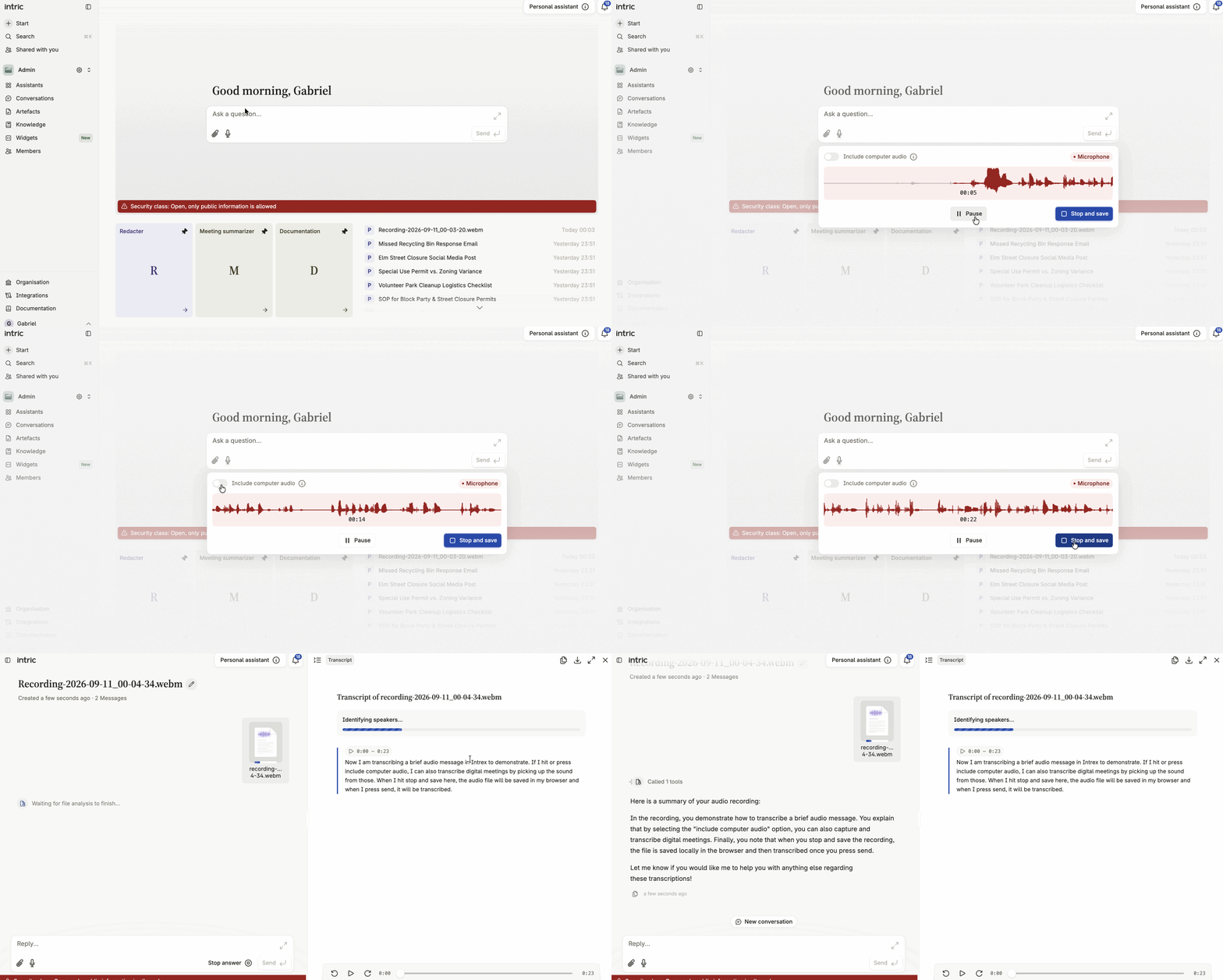
Aufnehmen in Intric
Abschnitt betitelt „Aufnehmen in Intric“Klicke auf das Mikrofonsymbol im Eingabefeld der Unterhaltung, um eine Live-Aufnahme über das Mikrofon deines Geräts zu starten. Klicke auf Stopp, um sie zu beenden.
Computer-Audio einbeziehen
Abschnitt betitelt „Computer-Audio einbeziehen“Aktiviere Computer-Audio einbeziehen, bevor du die Aufnahme startest, um zusätzlich alles zu erfassen, was über deine Lautsprecher läuft – nützlich bei einem Videoanruf oder Medien, die auf deinem Bildschirm abgespielt werden.
Die Aufnahme wird lokal in deinem Browser gespeichert. An Intric wird nichts gesendet, bis du auf Senden klickst – erst dann verlässt das Audio dein Gerät und wird zur Transkription an Intric übertragen.
Eine Aufnahme hochladen
Abschnitt betitelt „Eine Aufnahme hochladen“Um eine auf einem anderen Gerät erstellte Aufnahme zu transkribieren, klicke auf das Anhang-Symbol im Eingabefeld der Unterhaltung und wähle die Audiodatei aus. Intric transkribiert sie genauso wie eine Live-Aufnahme. Welche Dateiformate unterstützt werden, hängt vom Transkriptionsmodell ab, das für den Assistenten konfiguriert ist.
Welches Modell verwendet wird
Abschnitt betitelt „Welches Modell verwendet wird“Die Transkription nutzt das Transkriptionsmodell, das für den Assistenten konfiguriert ist, den du gerade verwendest – dasselbe Modell übernimmt sowohl die Sprache-zu-Text-Umwandlung als auch die Sprechererkennung. Dein Audio bleibt innerhalb der Datenverarbeitungsgrenze dieses Modells.
Das Transkript
Abschnitt betitelt „Das Transkript“Sobald die Transkription abgeschlossen ist, erscheint der vollständige Text in der Unterhaltung. Lies ihn, kopiere daraus, oder stelle dem Assistenten Anschlussfragen zum Inhalt – fasse die Diskussion zusammen, ziehe Aktionspunkte heraus oder übersetze sie in eine andere Sprache.
Sprechererkennung
Abschnitt betitelt „Sprechererkennung“Enthält eine Aufnahme mehr als eine Stimme, unterteilt Intric das Transkript nach Sprechern und beschriftet jeden generisch – Sprecher 1, Sprecher 2 und so weiter – in der Reihenfolge, in der jede Stimme zum ersten Mal zu hören ist. Aktuell gibt es keine Möglichkeit, erkannten Sprechern eigene Namen zuzuweisen.
Verfügbarkeit
Abschnitt betitelt „Verfügbarkeit“Die Transkription erfordert, dass deine Organisation ein Transkriptionsmodell konfiguriert hat und dieses in der Sicherheitsklassifizierung des Space verfügbar ist. Siehst du keine Transkriptionsoption, wo du sie erwartest, frag deinen Administrator.