Fähigkeiten · 2 Min. Lesezeit
Schwärzung
Erkenne sensible Informationen in einem hochgeladenen PDF und entferne sie dauerhaft.
Die Schwärzung findet sensible Informationen in einem PDF und lässt dich sie dauerhaft unkenntlich machen. Intric erkennt Kandidaten in den von dir gewählten Kategorien, zeigt dir, wo sie stehen, und lässt dich die Auswahl korrigieren, bevor irgendetwas angewendet wird. Das Ergebnis ist ein neues PDF, in dem der geschwärzte Text zerstört und nicht nur überdeckt wurde.
Wie die Erkennung funktioniert
Abschnitt betitelt „Wie die Erkennung funktioniert“Die Schwärzung läuft in zwei Schritten ab, Seite für Seite, über das gesamte Dokument:
- KI-Erkennung – das für den Assistenten konfigurierte Sprachmodell scannt jede Seite und identifiziert Entitäten, die zu den gewählten Kategorien passen.
- Koordinatenzuordnung – Intric bestimmt die exakte Position jeder erkannten Entität auf der Seite, indem der Text mit dem Layout des Dokuments abgeglichen wird, um die zu schwärzende Bounding-Box zu ermitteln.
Dabei ist nur ein einziges Modell im Spiel: das Sprachmodell, das auf dem Assistenten konfiguriert ist, den du zu Beginn der Analyse auswählst.
Erkennungskategorien
Abschnitt betitelt „Erkennungskategorien“Wähle vor dem Start einer Analyse, welche Kategorien erkannt werden sollen:
- Persönliche Daten – Namen, E-Mail-Adressen, Telefonnummern, Personenkennziffern, persönliche Daten wie Geburtstage sowie persönliche Orte wie Wohnadressen.
- Firmennamen – Organisationsnamen, Organisationsnummern und mit Organisationen verknüpfte Orte.
- Orte – Straßenadressen, Postleitzahlen, Städte, Länder und andere geografische Angaben.
- Finanzen – Kreditkartennummern, IBAN oder Kontonummern, Sozialversicherungsnummern, Geldbeträge, Rechnungsnummern und Umsatzsteuer-Identifikationsnummern.
- Medizinisch – medizinische Informationen, Diagnosen und Behandlungen.
- Datum und Uhrzeit – alle Daten und Uhrzeiten, in jedem Format.
- Benutzerdefinierte Kategorien – definiere eigene Freitextkategorien, nach denen die KI zusätzlich zu den Standardkategorien suchen soll.
Ein Dokument schwärzen
Abschnitt betitelt „Ein Dokument schwärzen“Eine Analyse starten
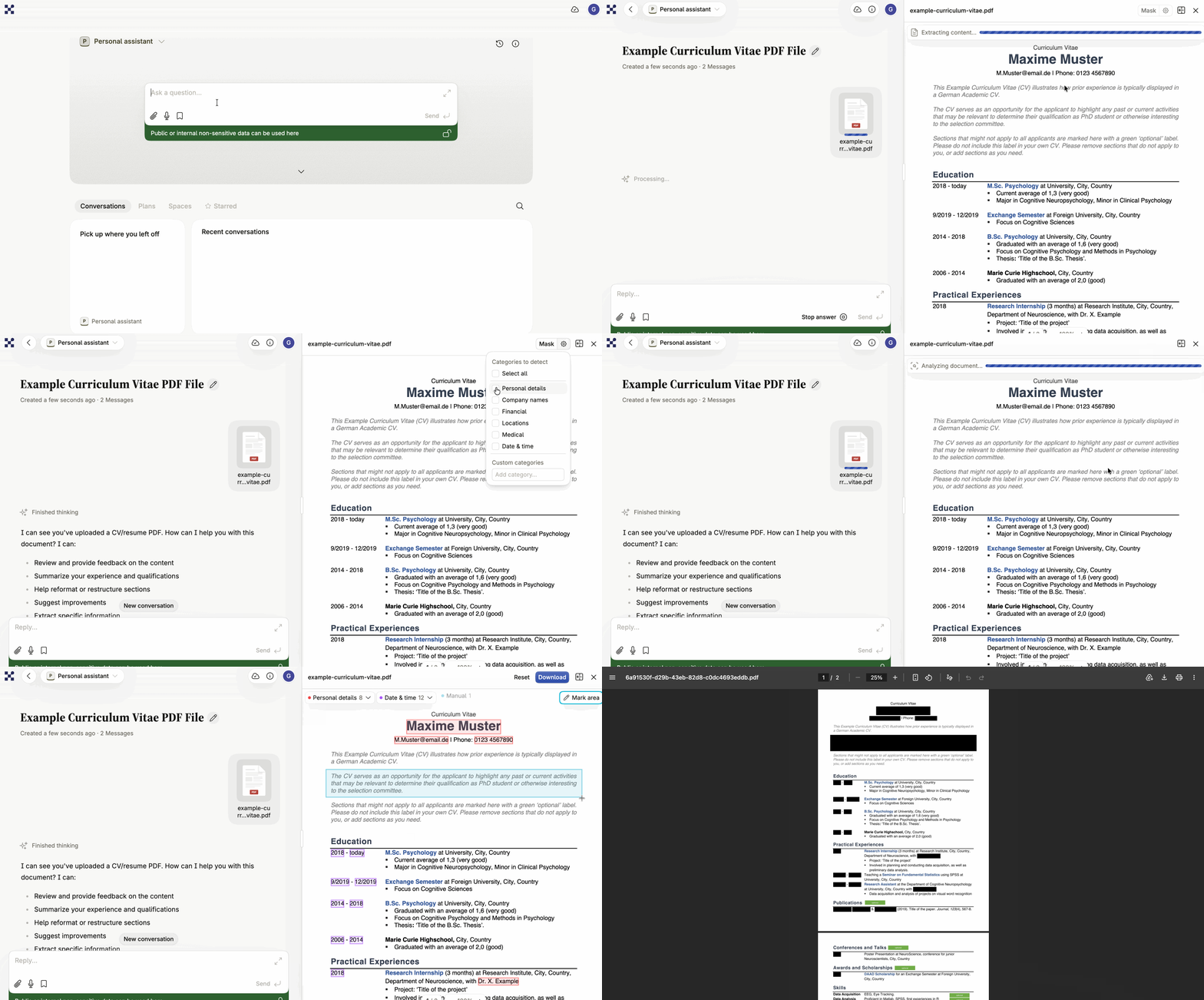
Abschnitt betitelt „Eine Analyse starten“- Lade ein PDF in einer Unterhaltung hoch und warte, bis Intric es verarbeitet hat.
- Klicke auf das PDF, um es im Seitenpanel als Artefakt zu öffnen.
- Klicke auf das Einstellungssymbol neben der Schaltfläche Schwärzen, um die zu erkennenden Kategorien auszuwählen.
- Wähle den Assistenten aus, dessen Modell die Erkennung durchführen soll.
- Klicke auf Schwärzen, um die Analyse zu starten. Ein Fortschrittsbalken zeigt an, wie weit sie ist.
Ist die Analyse abgeschlossen, prüfe die erkannten Entitäten und ihre hervorgehobenen Positionen. Füge einzelne Schwärzungsboxen hinzu, entferne sie oder passe sie an, bevor du etwas anwendest. Du kannst auch von Hand eine Schwärzungsbox über alles zeichnen, was die KI übersehen hat, oder über Inhalte, die unabhängig von der Kategorie entfernt werden sollen.
Die Maske anwenden und herunterladen
Abschnitt betitelt „Die Maske anwenden und herunterladen“- Wende die Maske an, sobald du mit der Auswahl zufrieden bist.
- Lade das geschwärzte PDF herunter.
Voraussetzungen und Grenzen
Abschnitt betitelt „Voraussetzungen und Grenzen“- Assistentenmodell – die Erkennung läuft auf dem Sprachmodell, das für den gewählten Assistenten konfiguriert ist. Stelle sicher, dass dieses Modell für deine Organisation aktiviert ist.
- Textextraktion – das PDF benötigt extrahierten Textinhalt, der beim Hochladen erzeugt wird. Enthält eine Datei keinen seitenbasierten Text, wirst du aufgefordert, sie erneut hochzuladen.
- Dateigröße – PDFs müssen unter der für die Schwärzung konfigurierten maximalen Dateigröße liegen, standardmäßig 3 MB.
Deine Arbeit überprüfen
Abschnitt betitelt „Deine Arbeit überprüfen“Prüfe das geschwärzte PDF immer, bevor du dich darauf verlässt – die KI kann Entitäten übersehen oder fälschlich melden. Die Schwärzung funktioniert am besten bei textbasierten PDFs mit klarem, lesbarem Inhalt; bei einem gescannten Dokument hängt das Ergebnis davon ab, wie gut der Text beim Hochladen extrahiert wurde.