Kyvyt · 2 min lukuaika
Mustaus
Tunnista ja poista pysyvästi arkaluontoista tietoa ladatusta PDF-tiedostosta.
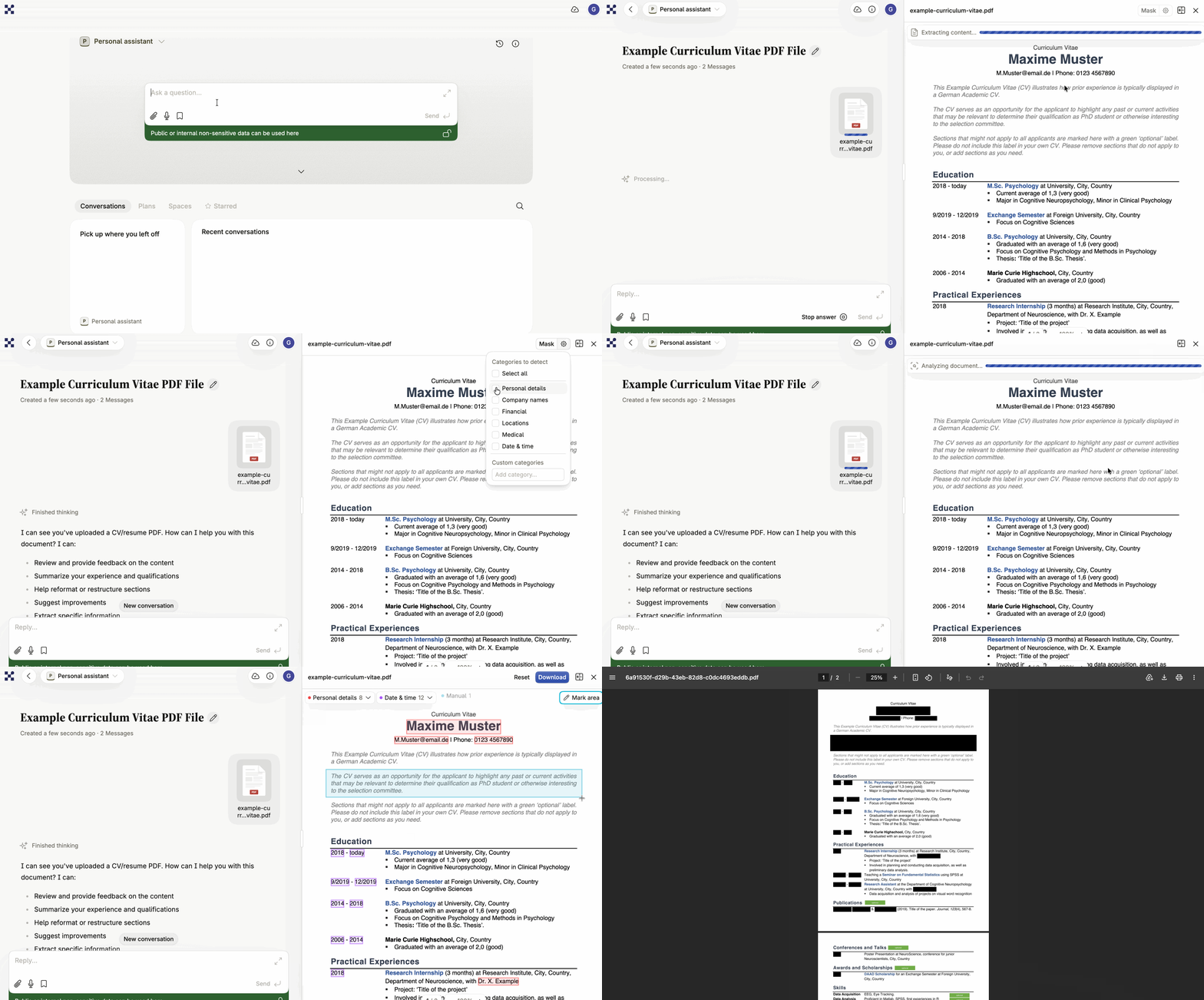
Mustaus etsii arkaluontoista tietoa PDF-tiedostosta ja antaa sinun peittää sen pysyvästi. Intric tunnistaa ehdokkaat valitsemistasi kategorioista, näyttää niiden sijainnin ja antaa sinun korjata valintaa ennen kuin mitään sovelletaan. Lopputulos on uusi PDF, jossa mustattu teksti on tuhottu — ei vain peitetty.
Miten tunnistus toimii
Osio nimeltä “Miten tunnistus toimii”Mustaus etenee kahdessa vaiheessa, sivu kerrallaan, koko dokumentin läpi:
- Tekoälytunnistus — assistentille valittu vastausmalli käy läpi jokaisen sivun ja tunnistaa valitsemiisi kategorioihin sopivat kohteet.
- Koordinaattien kartoitus — Intric paikantaa jokaisen tunnistetun kohteen tarkan sijainnin sivulla vertaamalla tekstiä dokumentin taittoon ja määrittää sen perusteella mustattavan alueen.
Mukana on vain yksi malli: se vastausmalli, joka on määritetty analyysin käynnistyessä valitsemallesi assistentille.
Tunnistuskategoriat
Osio nimeltä “Tunnistuskategoriat”Ennen analyysin käynnistämistä valitse, mitä kategorioita tunnistetaan:
- Henkilötiedot — nimet, sähköpostiosoitteet, puhelinnumerot, henkilötunnukset sekä henkilökohtaiset päivämäärät ja sijainnit, kuten syntymäajat ja kotiosoitteet.
- Yritysten nimet — organisaatioiden nimet, y-tunnukset ja organisaatioihin liittyvät sijainnit.
- Sijainnit — katuosoitteet, postinumerot, kaupungit, maat ja muut maantieteelliset viittaukset.
- Talous — luottokorttinumerot, IBAN- tai pankkitilinumerot, henkilötunnukset, rahamäärät, laskunumerot ja alv-tunnukset.
- Terveystiedot — lääketieteelliset tiedot, diagnoosit ja hoidot.
- Päivämäärä ja aika — kaikki päivämäärät ja kellonajat missä tahansa muodossa.
- Mukautetut kategoriat — määritä omia vapaamuotoisia kategorioita, joita tekoäly etsii vakiokategorioiden lisäksi.
Dokumentin mustaaminen
Osio nimeltä “Dokumentin mustaaminen”Analyysin käynnistäminen
Osio nimeltä “Analyysin käynnistäminen”- Lataa PDF-tiedosto keskusteluun ja odota, että Intric käsittelee sen.
- Klikkaa PDF-tiedostoa avataksesi sen sivupaneeliin artefaktina.
- Klikkaa Mustaa-painikkeen vieressä olevaa asetuskuvaketta valitaksesi tunnistettavat kategoriat.
- Valitse assistentti, jonka malli suorittaa tunnistuksen.
- Klikkaa Mustaa käynnistääksesi analyysin. Edistymispalkki näyttää, kuinka pitkälle se on edennyt.
Kun analyysi on valmis, käy läpi tunnistetut kohteet ja niiden korostetut sijainnit. Lisää, poista tai säädä yksittäisiä mustausalueita ennen kuin sovellat mitään. Voit myös piirtää mustausalueen käsin kohtaan, jonka tekoäly ohitti, tai kohtaan, jonka haluat poistaa kategoriasta riippumatta.
Mustauksen soveltaminen ja lataaminen
Osio nimeltä “Mustauksen soveltaminen ja lataaminen”- Sovella mustaus, kun olet tyytyväinen valintoihin.
- Lataa mustattu PDF.
Vaatimukset ja rajoitukset
Osio nimeltä “Vaatimukset ja rajoitukset”- Assistentin malli — tunnistus käyttää valitulle assistentille määritettyä vastausmallia. Varmista, että kyseinen malli on käytössä organisaatiollesi.
- Tekstin poiminta — PDF-tiedostosta tarvitaan poimittu tekstisisältö, joka syntyy latauksen yhteydessä. Jos tiedostosta puuttuu sivukohtainen teksti, sinua pyydetään lataamaan se uudelleen.
- Tiedostokoko — PDF-tiedoston on oltava mustaukselle määritetyn enimmäiskoon alle, oletuksena 3 Mt.
Työn tarkistaminen
Osio nimeltä “Työn tarkistaminen”Tarkista mustattu PDF aina ennen kuin luotat siihen — tekoäly voi ohittaa kohteita tai merkitä vääriä osumia. Mustaus toimii parhaiten tekstipohjaisilla PDF-tiedostoilla, joiden sisältö on selkeää ja luettavaa; skannatun dokumentin tulos riippuu siitä, miten hyvin sen teksti poimittiin latauksen yhteydessä.