Introduksjon · 2 min lesing
Navigasjon
Finn frem i Intric: startsiden, menyen, Space-ene, søk, og hva som er delt med deg.
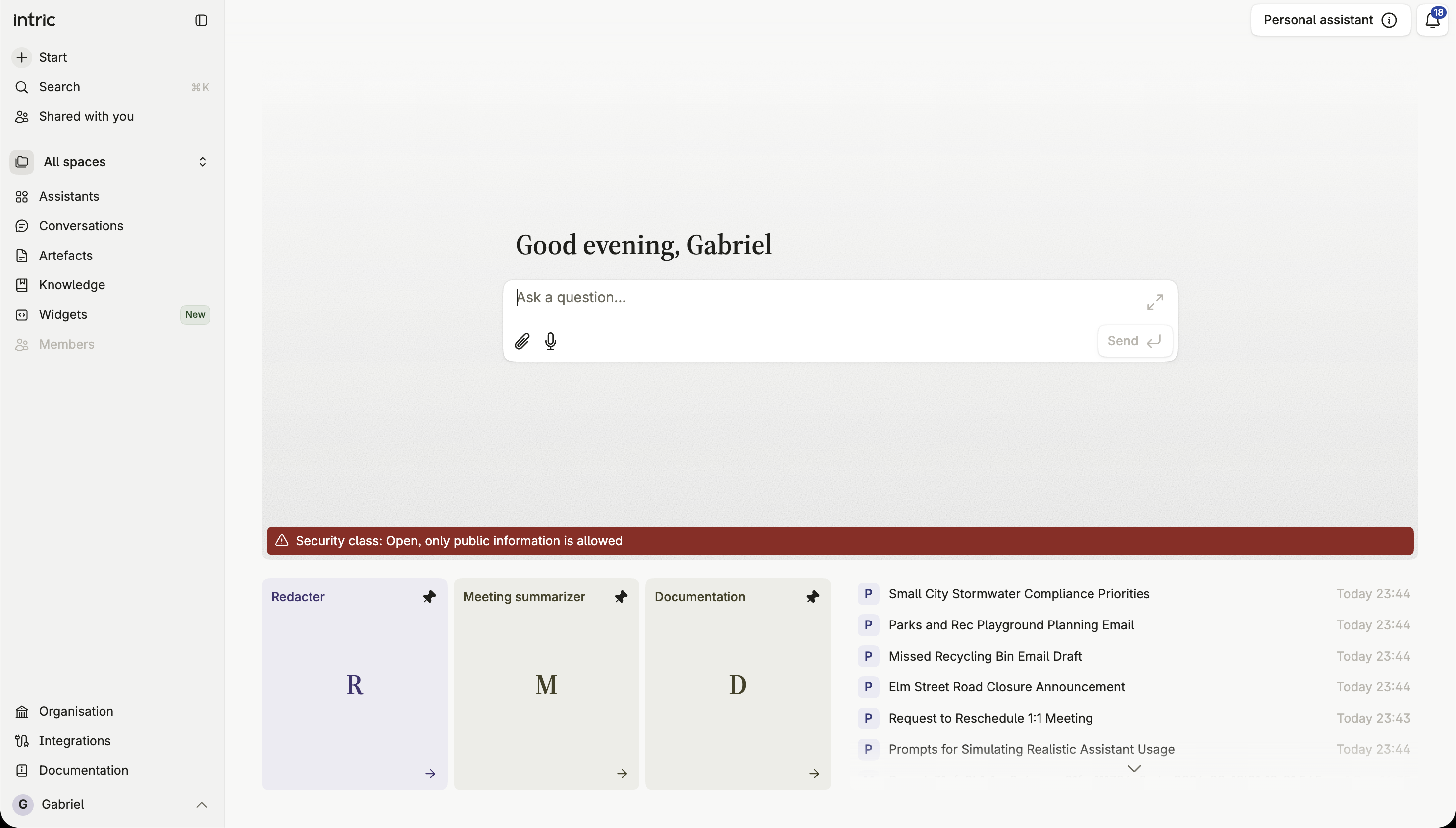
Når du logger inn, havner du hos din personlige assistent — utgangspunktet for hele plattformen. En meny til venstre gir deg tilgang til alt det andre, og du kan vise eller skjule den etter hvor mye plass du vil ha til selve samtalen.
Startsiden
Section titled “Startsiden”Start øverst i menyen tar deg tilbake til din personlige assistent fra hvor som helst. Under den gir festede assistenter og den siste samtaleloggen deg rask tilgang tilbake til det du holdt på med.
Menyen
Section titled “Menyen”Menyen filtreres til det Space-et du har valgt i Space-velgeren nær toppen — eller til Alle Space som viser alt du har tilgang til på tvers av samtlige Space samtidig.
Festede assistenter
Section titled “Festede assistenter”Fest en assistent for å ha den ett klikk unna, uansett hvilket Space du befinner deg i.
Assistenter
Section titled “Assistenter”Alle assistentene du har tilgang til, filtrert til det valgte Space-et eller vist på tvers av alle sammen. Opprett en ny assistent direkte herfra.
Samtaler
Section titled “Samtaler”Hele samtaleloggen din på tvers av alle assistentene du bruker. Se Samtaler.
Artefakter
Section titled “Artefakter”Alle dokumenter, presentasjoner og andre artefakter samtalene og planene dine har produsert. Stjernemerk en for å ha den lett tilgjengelig. Se Artefakter.
Planer
Section titled “Planer”Flerstegs-arbeidsflyter du kan kjøre på forespørsel eller etter en tidsplan, delt inn i Aktivitet (pågående og fullførte kjøringer, pluss det som er planlagt) og Katalog (alle planene du har lagret). Se Planer.
Widgets
Section titled “Widgets”Chattevinduer du har lagt inn på et offentlig nettsted, hvert av dem koblet til én assistent. Se Widgets.
Medlemmer
Section titled “Medlemmer”Hvem som har tilgang til det valgte Space-et, og hvilken rolle hver person har. Se Medlemmer.
Å bytte mellom Space-ene
Section titled “Å bytte mellom Space-ene”Space-velgeren nær toppen av menyen bytter hvilket Space sine assistenter, samtaler, artefakter og planer du ser på. Velg Alle Space for å se alt samtidig, uansett hvilket Space det tilhører.
Delt med deg
Section titled “Delt med deg”Delt med deg, nær toppen av menyen, samler artefaktene andre i organisasjonen har delt direkte med deg. Se Delt med deg.
Trykk Cmd+K (Mac) eller Ctrl+K (Windows) for å åpne søk fra hvor som helst i plattformen. Det søker på tvers av assistenter, samtaler, planer og artefakter samtidig, og lar deg også hoppe rett til en side eller kjøre en kommando.
Integrasjoner og Dokumentasjon
Section titled “Integrasjoner og Dokumentasjon”Under hovedseksjonene i menyen finner du Integrasjoner, der du kobler din egen konto til enhver tjeneste organisasjonen har aktivert. Dokumentasjon tar deg til dette hjelpesenteret.
Velkomstskjermen
Section titled “Velkomstskjermen”Det første skjermbildet du ser kan inneholde en melding fra organisasjonen din — en kort hilsen, en lenke til interne retningslinjer, eller noe annet administratoren har satt opp. Du kan slå den av for deg selv hvis du heller vil gå rett til din personlige assistent ved hvert besøk.