Förmågor · 2 min läsning
Maskering
Hitta och ta bort känslig information permanent ur en uppladdad PDF.
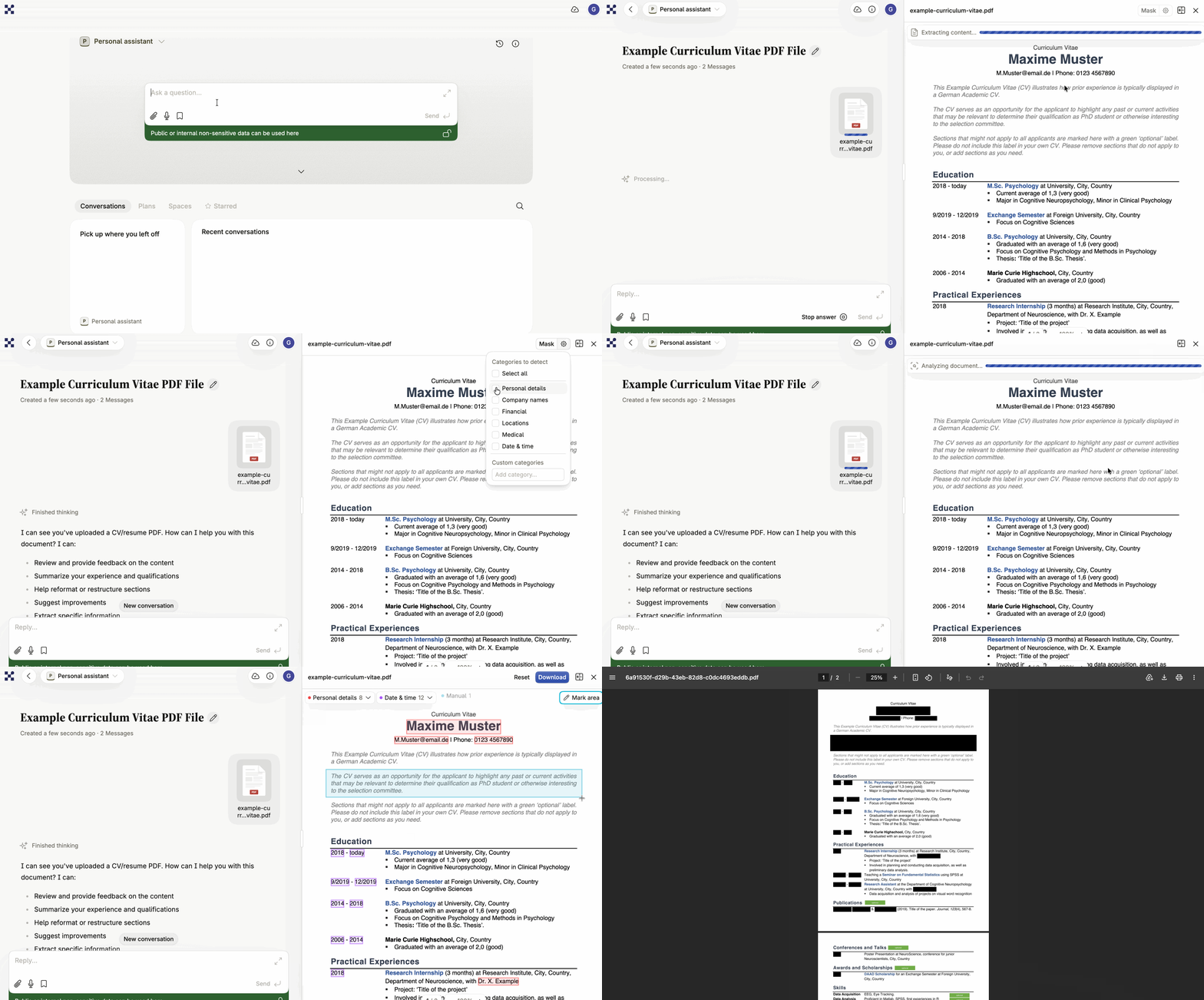
Maskering hittar känslig information i en PDF och låter dig svärta över den permanent. Intric identifierar kandidater i kategorierna du väljer, visar dig var de finns, och låter dig korrigera urvalet innan något tillämpas. Resultatet är en ny PDF där den maskerade texten har förstörts, inte bara täckts över.
Så fungerar identifieringen
Section titled “Så fungerar identifieringen”Maskering körs i två steg, sida för sida, genom hela dokumentet:
- AI-identifiering — assistentens valda genereringsmodell skannar varje sida och identifierar objekt som matchar kategorierna du valt.
- Koordinatmappning — Intric lokaliserar varje identifierat objekts exakta position på sidan, genom att matcha texten mot dokumentets layout för att avgöra vilken ram som ska maskeras.
Bara en modell är inblandad: genereringsmodellen konfigurerad på assistenten du väljer när du startar analysen.
Identifieringskategorier
Section titled “Identifieringskategorier”Välj vilka kategorier som ska identifieras innan du kör en analys:
- Personuppgifter — namn, e-postadresser, telefonnummer, personnummer, personliga datum som födelsedagar, och personliga platser som hemadresser.
- Företagsnamn — organisationsnamn, organisationsnummer, och platser kopplade till organisationer.
- Platser — gatuadresser, postnummer, städer, länder, och andra geografiska referenser.
- Finansiellt — kreditkortsnummer, IBAN eller bankkontonummer, personnummer, belopp, fakturanummer, och momsregistreringsnummer.
- Medicinskt — medicinsk information, diagnoser, och behandlingar.
- Datum och tid — alla datum och tider, i valfritt format.
- Egna kategorier — definiera egna fritextkategorier för AI:n att leta efter, vid sidan av standardkategorierna.
Maskera ett dokument
Section titled “Maskera ett dokument”Köra en analys
Section titled “Köra en analys”- Ladda upp en PDF i en konversation och vänta på att Intric bearbetar den.
- Klicka på PDF:en för att öppna den i sidopanelen som en artefakt.
- Klicka på inställningsikonen bredvid knappen Maskera för att välja vilka kategorier som ska identifieras.
- Välj assistenten vars modell ska utföra identifieringen.
- Klicka på Maskera för att starta analysen. En förloppsindikator visar hur långt den kommit.
När analysen är klar granskar du de identifierade objekten och deras markerade positioner, lägger till, tar bort, eller justerar enskilda maskeringsrutor innan du tillämpar något. Du kan också rita en maskeringsruta för hand över något AI:n missade, eller över innehåll du vill ta bort oavsett kategori.
Tillämpa masken och ladda ner
Section titled “Tillämpa masken och ladda ner”- Tillämpa masken när du är nöjd med urvalet.
- Ladda ner den maskerade PDF:en.
Krav och begränsningar
Section titled “Krav och begränsningar”- Assistentens modell — identifiering körs på genereringsmodellen konfigurerad på assistenten du väljer. Se till att den modellen är aktiverad för er organisation.
- Textextraktion — PDF:en behöver extraherat textinnehåll, framtaget vid uppladdning. Saknar en fil text på sidnivå ombeds du ladda upp den på nytt.
- Filstorlek — PDF:er måste vara under den konfigurerade maxstorleken för maskering, 3 MB som standard.
Granska ditt arbete
Section titled “Granska ditt arbete”Kontrollera alltid den maskerade PDF:en innan du förlitar dig på den — AI:n kan missa objekt eller flagga falska positiva. Maskering fungerar bäst på textbaserade PDF:er med tydligt, läsbart innehåll; ett skannat dokument beror på hur väl dess text extraherades vid uppladdning.