Evner · 2 min lesing
Sladding
Oppdag og fjern sensitiv informasjon fra en opplastet PDF permanent.
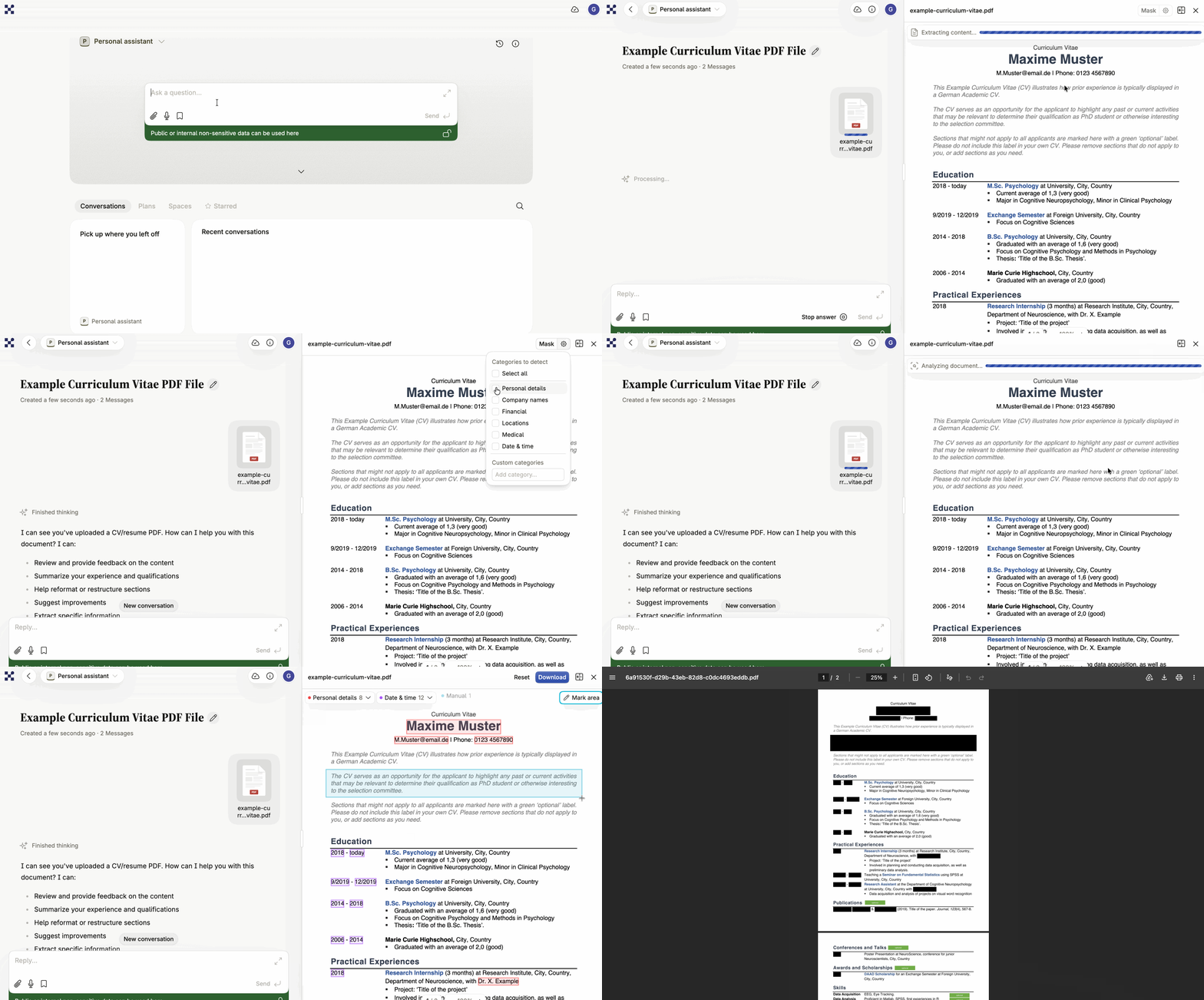
Sladding finner sensitiv informasjon i en PDF og lar deg sverte den ut permanent. Intric oppdager kandidater i kategoriene du velger, viser deg hvor de er, og lar deg rette utvalget før noe blir utført. Resultatet er en ny PDF der den sladdede teksten er tilintetgjort, ikke bare dekket til.
Slik fungerer gjenkjenningen
Section titled “Slik fungerer gjenkjenningen”Sladding kjører i to trinn, side for side, gjennom hele dokumentet:
- AI-gjenkjenning — assistentens valgte genereringsmodell skanner hver side og identifiserer forekomster som matcher kategoriene du har valgt.
- Koordinatkartlegging — Intric finner hver oppdaget forekomsts nøyaktige plassering på siden, ved å matche teksten mot dokumentets layout for å avgjøre hvilken boks som skal sladdes.
Bare én modell er involvert: genereringsmodellen konfigurert på assistenten du velger når du starter analysen.
Kategorier for gjenkjenning
Section titled “Kategorier for gjenkjenning”Før du kjører en analyse, velger du hvilke kategorier som skal oppdages:
- Personopplysninger — navn, e-postadresser, telefonnumre, fødselsnumre, personlige datoer som fødselsdager, og personlige steder som hjemmeadresser.
- Firmanavn — organisasjonsnavn, organisasjonsnumre og steder knyttet til organisasjoner.
- Steder — gateadresser, postnumre, byer, land og andre geografiske referanser.
- Finansielt — kortnumre, IBAN eller kontonumre, fødselsnumre knyttet til trygd, pengebeløp, fakturanumre og MVA-numre.
- Medisinsk — medisinsk informasjon, diagnoser og behandlinger.
- Dato og klokkeslett — alle datoer og klokkeslett, i ethvert format.
- Egendefinerte kategorier — definer dine egne fritekstkategorier for AI-en å se etter, ved siden av standardkategoriene.
Sladde et dokument
Section titled “Sladde et dokument”Kjøre en analyse
Section titled “Kjøre en analyse”- Last opp en PDF i en samtale og vent til Intric har behandlet den.
- Klikk på PDF-en for å åpne den i sidepanelet som en artefakt.
- Klikk på innstillingsikonet ved siden av Sladd-knappen for å velge hvilke kategorier som skal oppdages.
- Velg assistenten hvis modell skal utføre gjenkjenningen.
- Klikk Sladd for å starte analysen. En fremdriftslinje viser hvor langt den har kommet.
Når analysen er ferdig, gå gjennom de oppdagede forekomstene og deres uthevede posisjoner. Legg til, fjern eller juster enkeltbokser før du utfører noe. Du kan også tegne en sladdeboks manuelt over alt AI-en gikk glipp av, eller over innhold du vil fjerne uansett kategori.
Utføre sladdingen og laste ned
Section titled “Utføre sladdingen og laste ned”- Utfør sladdingen når du er fornøyd med utvalget.
- Last ned den sladdede PDF-en.
Krav og begrensninger
Section titled “Krav og begrensninger”- Assistentmodell — gjenkjenningen kjører på genereringsmodellen konfigurert på assistenten du velger. Sørg for at den modellen er aktivert for organisasjonen din.
- Tekstuttrekk — PDF-en trenger uttrukket tekstinnhold, produsert ved opplasting. Har en fil ingen tekst på sidenivå, blir du bedt om å laste den opp på nytt.
- Filstørrelse — PDF-er må være under den konfigurerte maksgrensen for sladding, som standard 3 MB.
Kontroller arbeidet ditt
Section titled “Kontroller arbeidet ditt”Sjekk alltid den sladdede PDF-en før du stoler på den — AI-en kan gå glipp av forekomster eller flagge falske positive. Sladding fungerer best på tekstbaserte PDF-er med klart, lesbart innhold; et skannet dokument avhenger av hvor godt teksten ble hentet ut ved opplasting.