Costruisci il tuo primo assistente · 1 min di lettura
Passo 5: Modifica e condividi l'Assistente
Impostazioni, pubblicazione, collaborazione e condivisione.
Per apportare modifiche a un Assistente dopo la sua creazione, clicca sull’icona a forma di ingranaggio in alto a destra.
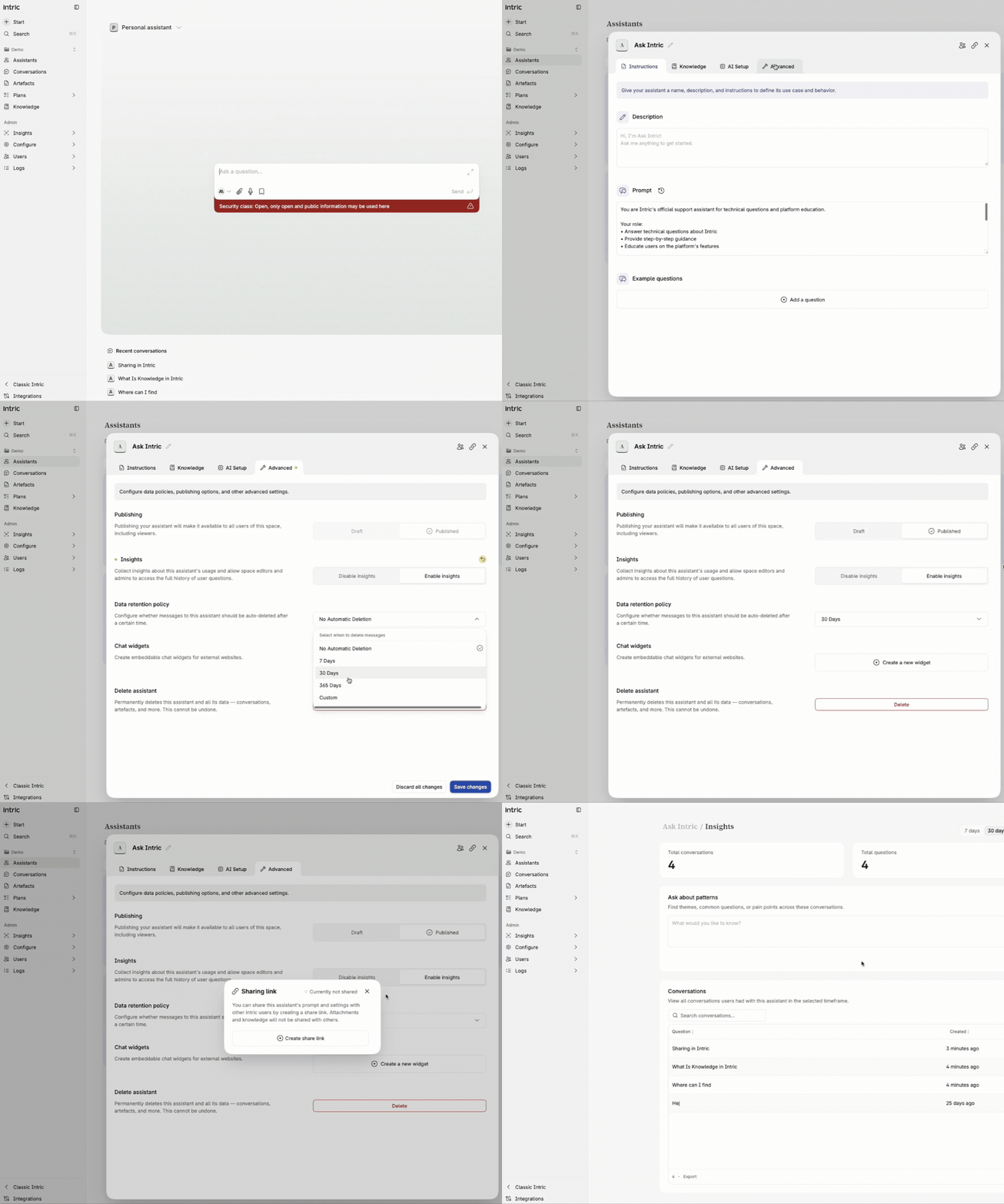
Impostazioni avanzate
Sezione intitolata “Impostazioni avanzate”Qui puoi configurare opzioni aggiuntive:
- Pubblica l’Assistente — Rende l’Assistente visibile agli utenti con il livello di autorizzazione utente.
- Abilita Insights — Ti permette di vedere come l’Assistente viene usato dagli altri, inclusi messaggi anonimi, così puoi iterare e migliorarlo.
- Policy di conservazione dei dati — Imposta la cronologia delle conversazioni per essere eliminata automaticamente dopo un certo numero di giorni.
- Widget chat — Utilizzato principalmente quando vuoi condividere l’Assistente esternamente, ad esempio come chatbot su un sito web. Un widget crea un link che dà accesso alla conoscenza dell’Assistente — usalo solo per contenuti destinati ad essere esterni.
Invitare i colleghi
Sezione intitolata “Invitare i colleghi”Per invitare i colleghi a usare e testare l’Assistente, pubblicalo prima e poi invitali nello Space. Quando inviti qualcuno in uno Space puoi assegnargli un ruolo:
- Space admin — Può creare Assistenti e modificare le impostazioni
- Editor — Può creare Assistenti
- Viewer — Può solo usare gli Assistenti
I colleghi invitati nello Space ottengono accesso a tutti gli Assistenti al suo interno.
Clicca sull’icona di collaborazione in alto a destra per invitare persone specifiche a collaborare e modificare solo quell’Assistente — senza dare loro accesso all’intero Space.
Condivisione esterna
Sezione intitolata “Condivisione esterna”Clicca sull’icona a destra dell’icona di collaborazione per creare un link per condividere l’Assistente esternamente, ad esempio alla libreria degli Assistenti. Nota che i dati non vengono condivisi — solo le impostazioni come il prompt.
Nella vista chat puoi anche tornare alle conversazioni recenti di diversi Assistenti.
Se hai ulteriori domande sullo strumento, puoi sempre chiedere al chatbot nell’angolo in basso a destra di questa pagina.
Metti alla prova le tue conoscenze
Cosa fa la pubblicazione di un Assistente?