Deinen ersten Assistenten bauen · 1 Min. Lesezeit
Schritt 5: Assistenten bearbeiten und teilen
Einstellungen, Veröffentlichung, Zusammenarbeit und Teilen.
Um nach dem Erstellen Änderungen an einem Assistenten vorzunehmen, klicke auf das Zahnradsymbol oben rechts.
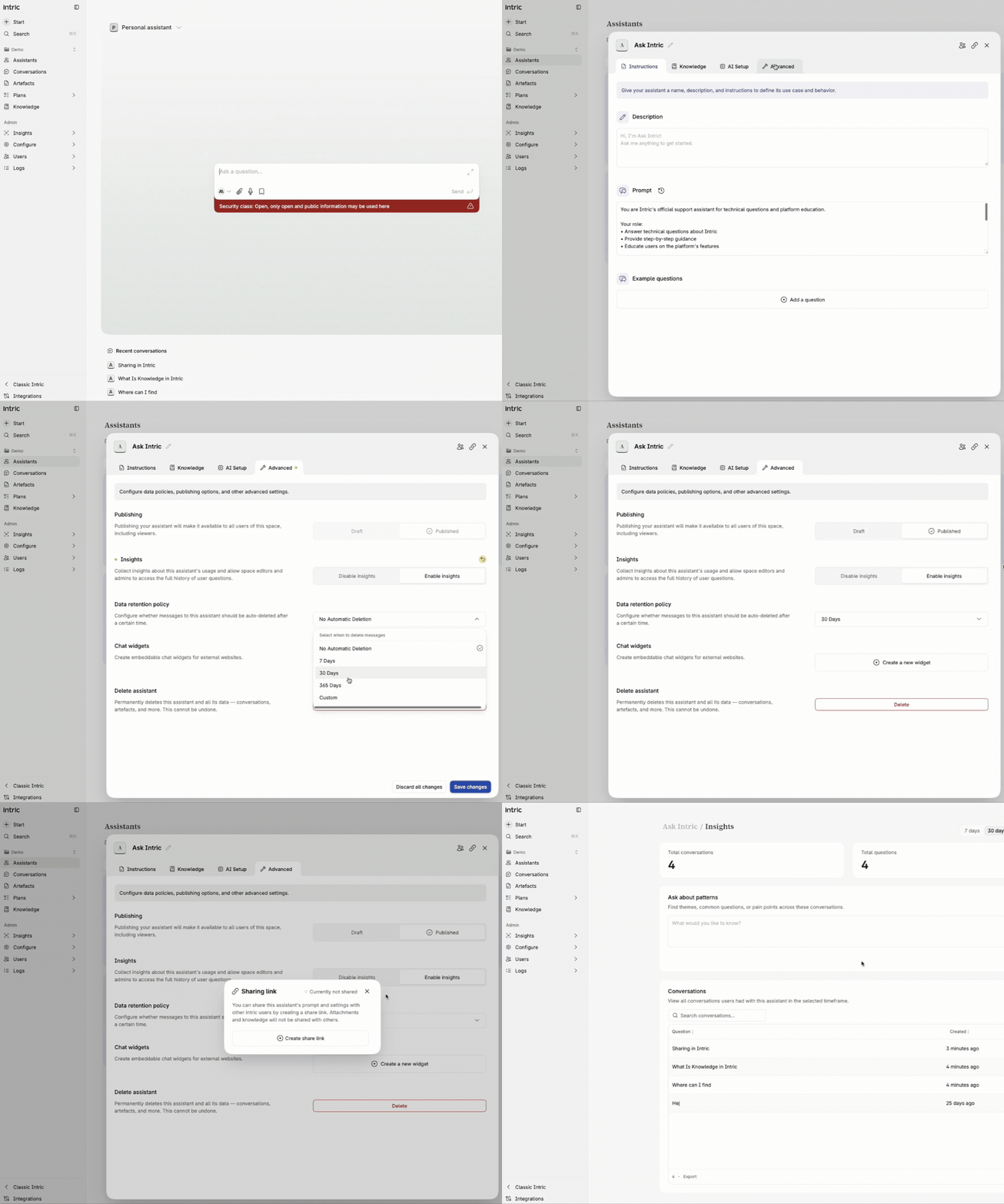
Erweiterte Einstellungen
Abschnitt betitelt „Erweiterte Einstellungen“Hier kannst Du zusätzliche Optionen konfigurieren:
- Assistenten veröffentlichen — Macht den Assistenten für Nutzer mit der Nutzer-Berechtigung sichtbar.
- Insights aktivieren — Ermöglicht Dir zu sehen, wie der Assistent von anderen genutzt wird, einschließlich anonymisierter Nachrichten, damit Du ihn iterieren und verbessern kannst.
- Datenspeicherrichtlinie — Lege fest, dass der Konversationsverlauf nach einer bestimmten Anzahl von Tagen automatisch gelöscht wird.
- Chat-Widget — Wird hauptsächlich verwendet, wenn Du den Assistenten extern teilen möchtest, zum Beispiel als Chatbot auf einer Website. Ein Widget erstellt einen Link, der Zugriff auf das Wissen des Assistenten gewährt — verwende es nur für Inhalte, die für die externe Nutzung bestimmt sind.
Kollegen einladen
Abschnitt betitelt „Kollegen einladen“Um Kollegen einzuladen, den Assistenten zu nutzen und zu testen, veröffentliche ihn zunächst und lade sie dann in den Space ein. Wenn Du jemanden in einen Space einlädst, kannst Du eine Rolle zuweisen:
- Space-Admin — Kann Assistenten erstellen und Einstellungen ändern
- Editor — Kann Assistenten erstellen
- Betrachter — Kann Assistenten nur nutzen
Kollegen, die in den Space eingeladen werden, erhalten Zugriff auf alle Assistenten darin.
Klicke auf das Kollaborationssymbol oben rechts, um bestimmte Personen zur Zusammenarbeit an genau diesem Assistenten einzuladen — ohne ihnen Zugriff auf den gesamten Space zu geben.
Extern teilen
Abschnitt betitelt „Extern teilen“Klicke auf das Symbol rechts neben dem Kollaborationssymbol, um einen Link zum externen Teilen des Assistenten zu erstellen, zum Beispiel für die Assistenten-Bibliothek. Beachte, dass keine Daten geteilt werden — nur Einstellungen wie der Prompt.
In der Chat-Ansicht kannst Du auch zu aktuellen Konversationen verschiedener Assistenten zurückspringen.
Wenn Du weitere Fragen zum Tool hast, kannst Du jederzeit den Chatbot unten rechts auf dieser Seite fragen.
Teste dein Wissen
Was bewirkt das Veröffentlichen eines Assistenten?