Bygg din första assistent · 1 min läsning
Steg 5: Editera och dela assistenten
Inställningar, publicering, samarbete och delning.
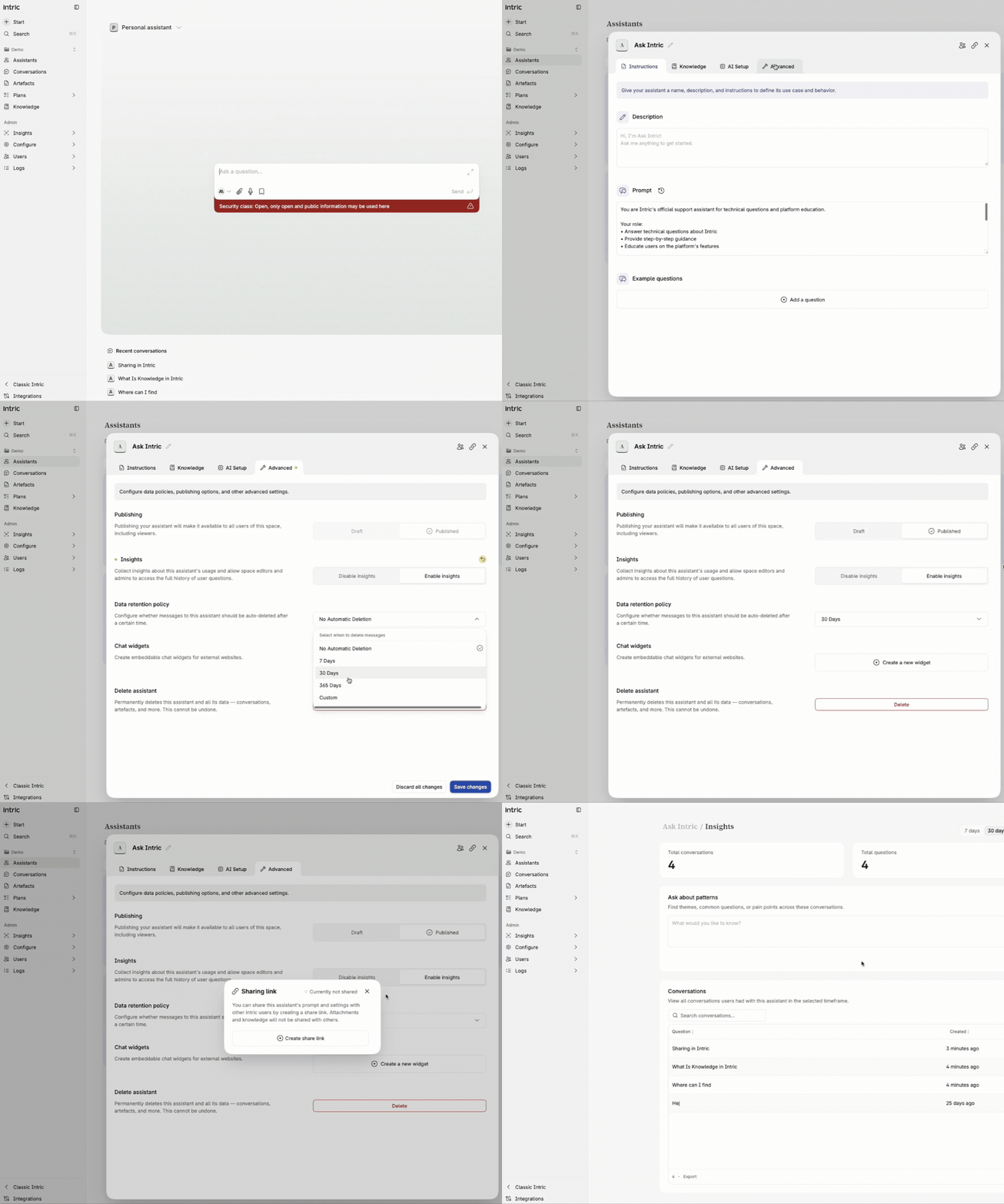
Om du vill göra ändringar på en assistent efter att den är skapad klickar du på kugghjulet uppe till höger.
Avancerade inställningar
Section titled “Avancerade inställningar”Här kan du göra fler inställningar:
- Publicera assistenten – Gör assistenten synlig för personer med behörighetsnivån användare.
- Aktivera Insights – Låter dig se hur assistenten används av andra, bland annat anonymiserade meddelanden, för att kunna iterera och förbättra assistenten.
- Datalagringspolicy – Ställ in att historiken raderas automatiskt efter ett visst antal dagar.
- Chattwidget – Används främst när du vill dela assistenten externt, exempelvis som chattbot på en webbplats. En widget skapar en länk som ger tillgång till assistentens kunskap – använd det därför bara för innehåll som är avsett att vara externt.
Bjuda in kollegor
Section titled “Bjuda in kollegor”Om du vill bjuda in kollegor att använda och testa assistenten behöver du publicera den och bjuda in dem till spacet. När du bjuder in någon till ett space kan du välja roll:
- Space-admin – Kan skapa assistenter och ändra inställningar
- Redigerare – Kan skapa assistenter
- Läsare – Kan endast använda assistenterna
Kollegor som bjuds in till spacet får tillgång till alla assistenter i det spacet.
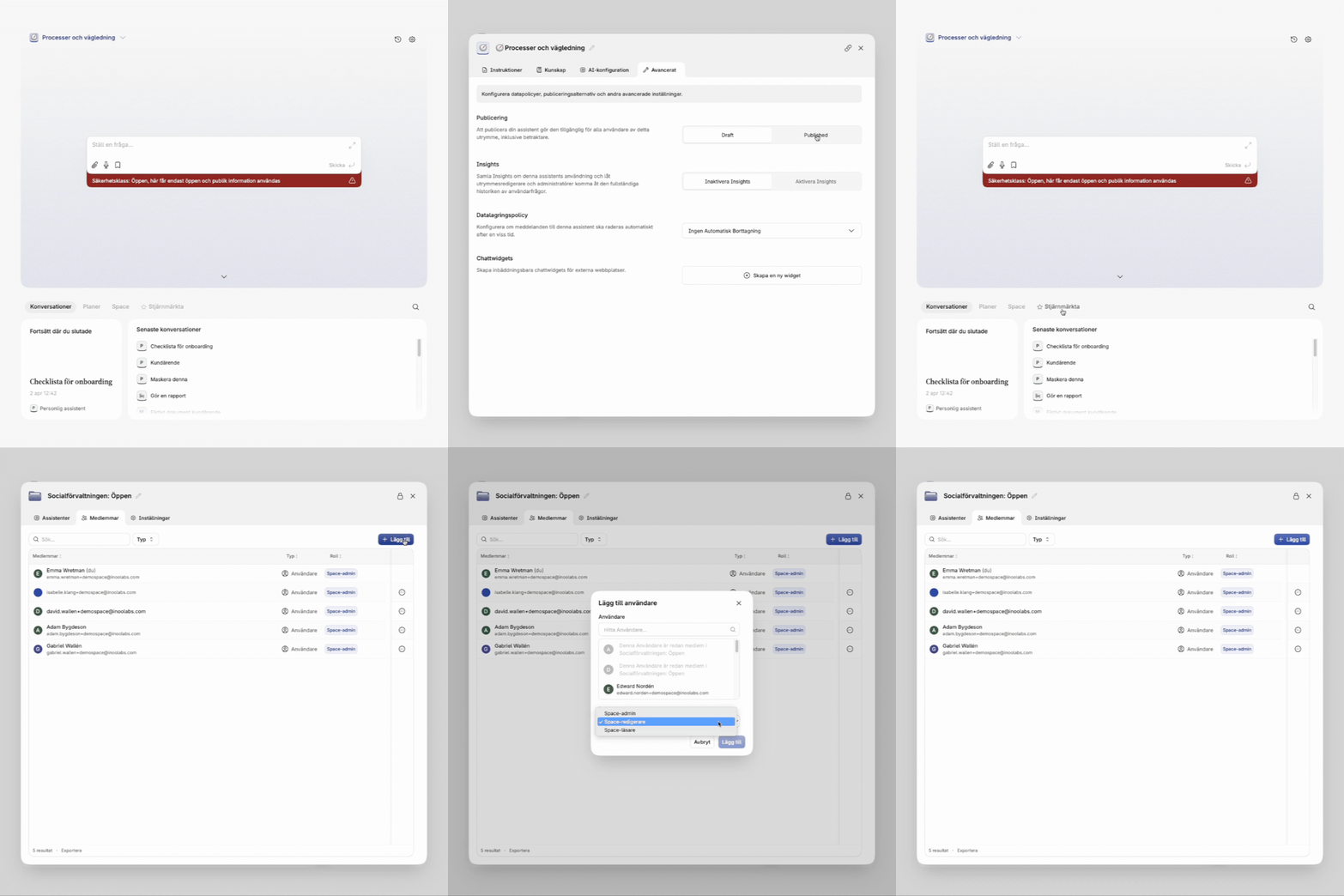
Klickar du på samarbetssymbolen uppe till höger kan du bjuda in specifika personer att samarbeta och redigera just den assistenten – utan att ge dem tillgång till hela spacet.
Dela externt
Section titled “Dela externt”Klickar du på ikonen till höger om samarbetssymbolen kan du skapa en länk för att dela assistenten externt, exempelvis till assistentbiblioteket. Observera att data inte delas – endast inställningar som exempelvis prompten.
I chattvyn kan du även hoppa tillbaka till senaste konversationer från olika assistenter.
Har du ytterligare funderingar kring verktyget kan du alltid fråga chattboten nere i högra hörnet på den här sidan.
Testa dina kunskaper
Vad innebär att publicera en assistent?