Funktionalitet · 1 min läsning
Maskering
Upptäck och maskera känsliga uppgifter i uppladdade PDF:er – automatiskt och manuellt.
Med maskering kan du hitta och täcka över känsliga uppgifter i en uppladdad PDF. Funktionen är tillgänglig för alla användare: ladda upp en PDF i en konversation, klicka på filen för att öppna förhandsgranskningen, och välj Maskera uppe till höger. Knappen visas när Intric har bearbetat dokumentet och kunnat läsa ut text ur det.
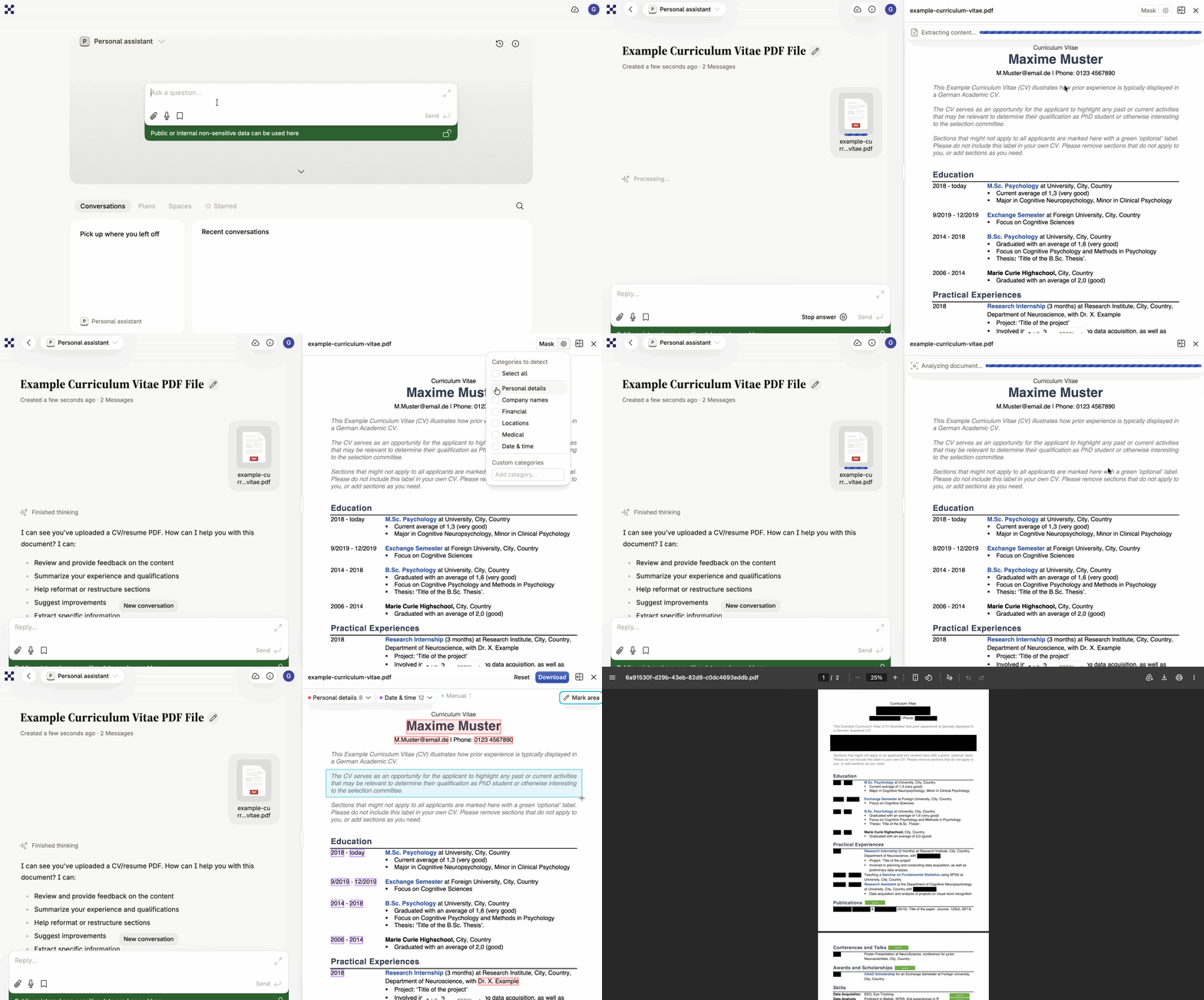
Bilden visar gränssnittet på engelska. Kategorierna heter där Personal details, Company names, Financial, Locations, Medical och Date & time – i den ordning de listas nedan.
Så hittas uppgifterna
Section titled “Så hittas uppgifterna”Detekteringen sker i två steg:
- AI-detektering – assistentens kompletteringsmodell läser en sida i taget och identifierar uppgifter som matchar de kategorier du valt.
- Koordinatmappning – Intric letar upp var i PDF:en de identifierade uppgifterna står, genom att matcha texten mot dokumentets layout. Det ger de exakta rutorna som ska maskeras.
Processen upprepas sida för sida. Bara en modell är inblandad: den som är konfigurerad på assistenten du använder när du startar analysen.
Kategorier du kan välja
Section titled “Kategorier du kan välja”Klicka på kugghjulet intill Maskera-knappen för att välja vad som ska detekteras:
- Personuppgifter – namn, e-post, telefonnummer, personnummer, personliga datum och adresser
- Företagsnamn – organisationsnamn och organisationsnummer
- Platser – gatuadresser, postnummer, städer, länder
- Finansiellt – kortnummer, bankkonto/IBAN, belopp, faktura- och momsnummer
- Medicinskt – medicinska uppgifter, diagnoser och behandlingar
- Datum/tid – datum och tider i valfritt format
- Egna kategorier – du kan beskriva i fritext vad AI:n ska leta efter
Granska innan du tillämpar
Section titled “Granska innan du tillämpar”Detekteringen är ett förslag, inte ett beslut. Innan du tillämpar masken kan du lägga till, ta bort och justera rutor manuellt – både för att täcka något som inte hittades och för att frilägga något som maskerats i onödan.
Maskeringen är permanent. När du tillämpar den rastreras sidorna till bild och svarta rektanglar ritas över de markerade områdena. Den underliggande texten går därefter inte att återskapa ur den maskerade filen. Det är poängen med funktionen – men det är också därför granskningssteget spelar roll.
Bra att veta
Section titled “Bra att veta”- PDF:en måste ha läsbar text. En ren bildskanning utan textinnehåll ger ingen Maskera-knapp.
- Det finns en maximal filstorlek för maskering (som standard 3 MB).
- Kontrollera alltid resultatet i den färdiga filen innan du delar den vidare.
Läs mer i hjälpcentret: Maskera information i dokument.
Testa dina kunskaper
Fråga 1 av 2
Varför använder man maskering?