Funksjonalitet · 1 min lesing
Maskering
Oppdag og masker sensitive opplysninger i opplastede PDF-er – automatisk og for hånd.
Med maskering finner og dekker du sensitive opplysninger i en opplastet PDF. Funksjonen er tilgjengelig for alle brukere: last opp en PDF i en samtale, klikk på filen for å åpne forhåndsvisningen, og velg Masker øverst til høyre. Knappen dukker opp når Intric har behandlet dokumentet og klart å lese ut tekst av det.
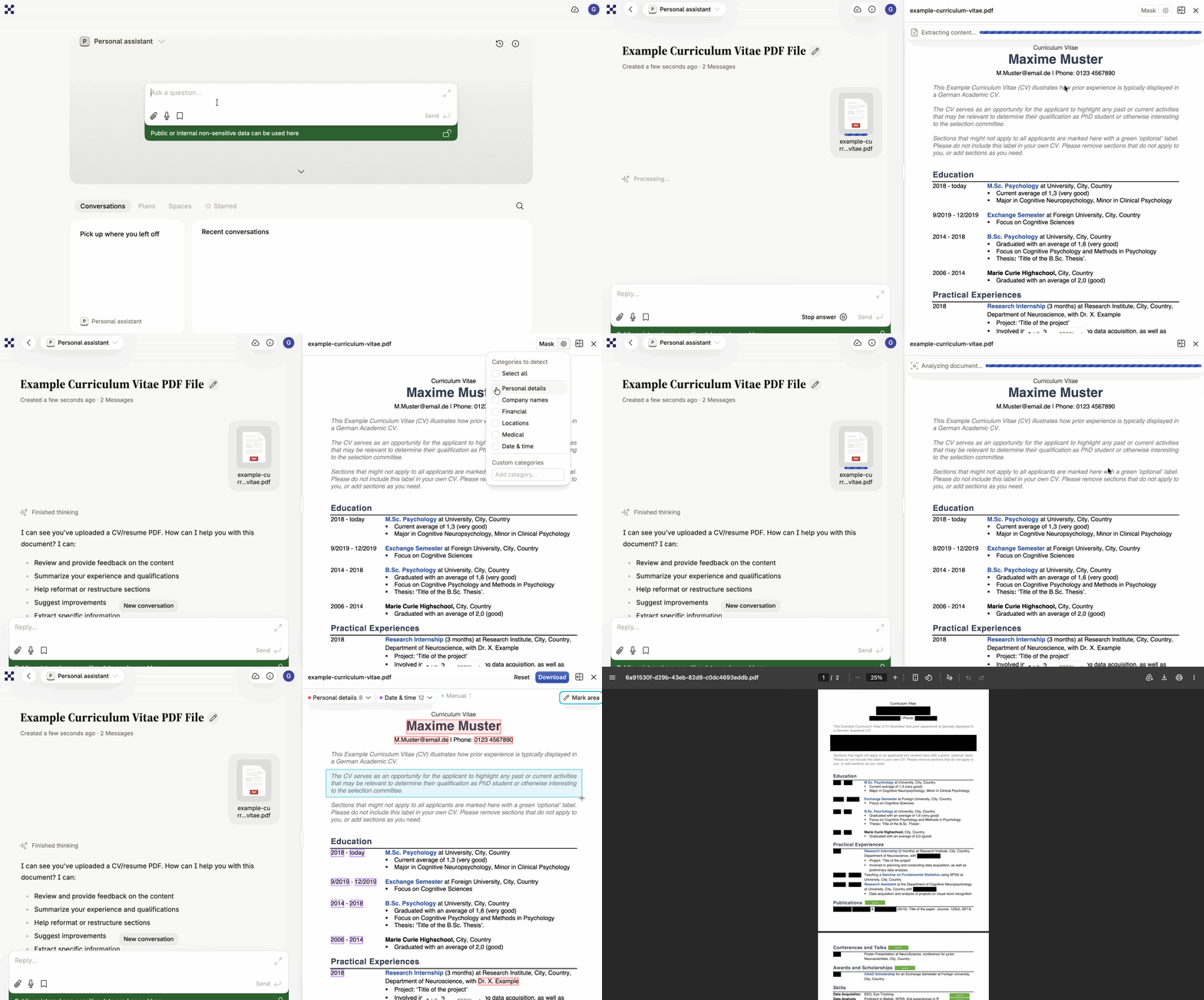
Bildet viser grensesnittet på engelsk. Kategoriene heter der Personal details, Company names, Financial, Locations, Medical og Date & time – i samme rekkefølge som listen nedenfor.
Slik finnes opplysningene
Section titled “Slik finnes opplysningene”Deteksjonen skjer i to trinn:
- AI-deteksjon – assistentens fullføringsmodell leser én side om gangen og identifiserer opplysninger som passer til kategoriene du har valgt.
- Koordinatkartlegging – Intric finner ut hvor i PDF-en disse opplysningene står, ved å matche den oppdagede teksten mot dokumentets layout. Det gir de nøyaktige feltene som skal maskeres.
Prosessen gjentas side for side. Bare én modell er involvert: den som er konfigurert på assistenten du velger når du starter analysen.
Kategorier du kan velge
Section titled “Kategorier du kan velge”Klikk på tannhjulet ved siden av Masker-knappen for å velge hva som skal oppdages:
- Personopplysninger – navn, e-postadresser, telefonnumre, fødselsnumre, personlige datoer og adresser
- Firmanavn – organisasjonsnavn og organisasjonsnumre
- Steder – gateadresser, postnumre, byer, land
- Finansielt – kortnumre, IBAN/bankkontoer, beløp, faktura- og MVA-numre
- Medisinsk – medisinske opplysninger, diagnoser og behandlinger
- Dato/tid – datoer og klokkeslett i alle formater
- Egne kategorier – beskriv i fritekst hva AI-en skal lete etter
Gå gjennom før du bruker masken
Section titled “Gå gjennom før du bruker masken”Deteksjonen er et forslag, ikke en beslutning. Før du bruker masken kan du legge til, fjerne og justere felter for hånd – både for å dekke noe som ble oversett og for å frilegge noe som ble maskert unødvendig.
Maskeringen er permanent. Når du bruker den, rasteriseres sidene til bilder og svarte rektangler tegnes over de markerte områdene. Teksten under kan da ikke gjenskapes fra den maskerte filen. Det er nettopp poenget med funksjonen – og nettopp derfor betyr gjennomgangen noe.
Verdt å vite
Section titled “Verdt å vite”- PDF-en må inneholde lesbar tekst. En ren bildeskanning uten tekstlag gir ingen Masker-knapp.
- Det finnes en maksimal filstørrelse for maskering (3 MB som standard).
- Kontroller alltid resultatet i den ferdige filen før du deler den videre.
Les mer i hjelpesenteret: Maskere informasjon i dokumenter.
Test kunnskapen din
Spørsmål 1 av 2
Hvorfor bruker man maskering?