Toiminnallisuus · 1 min lukuaika
Peittäminen
Tunnista ja peitä arkaluonteiset tiedot ladatuista PDF-tiedostoista – automaattisesti ja käsin.
Peittämisellä löydät ja peität arkaluonteiset tiedot ladatusta PDF-tiedostosta. Toiminto on kaikkien käyttäjien käytettävissä: lataa PDF keskusteluun, avaa esikatselu napsauttamalla tiedostoa ja valitse oikeasta yläkulmasta Peitä. Painike ilmestyy, kun Intric on käsitellyt dokumentin ja saanut luettua siitä tekstiä.
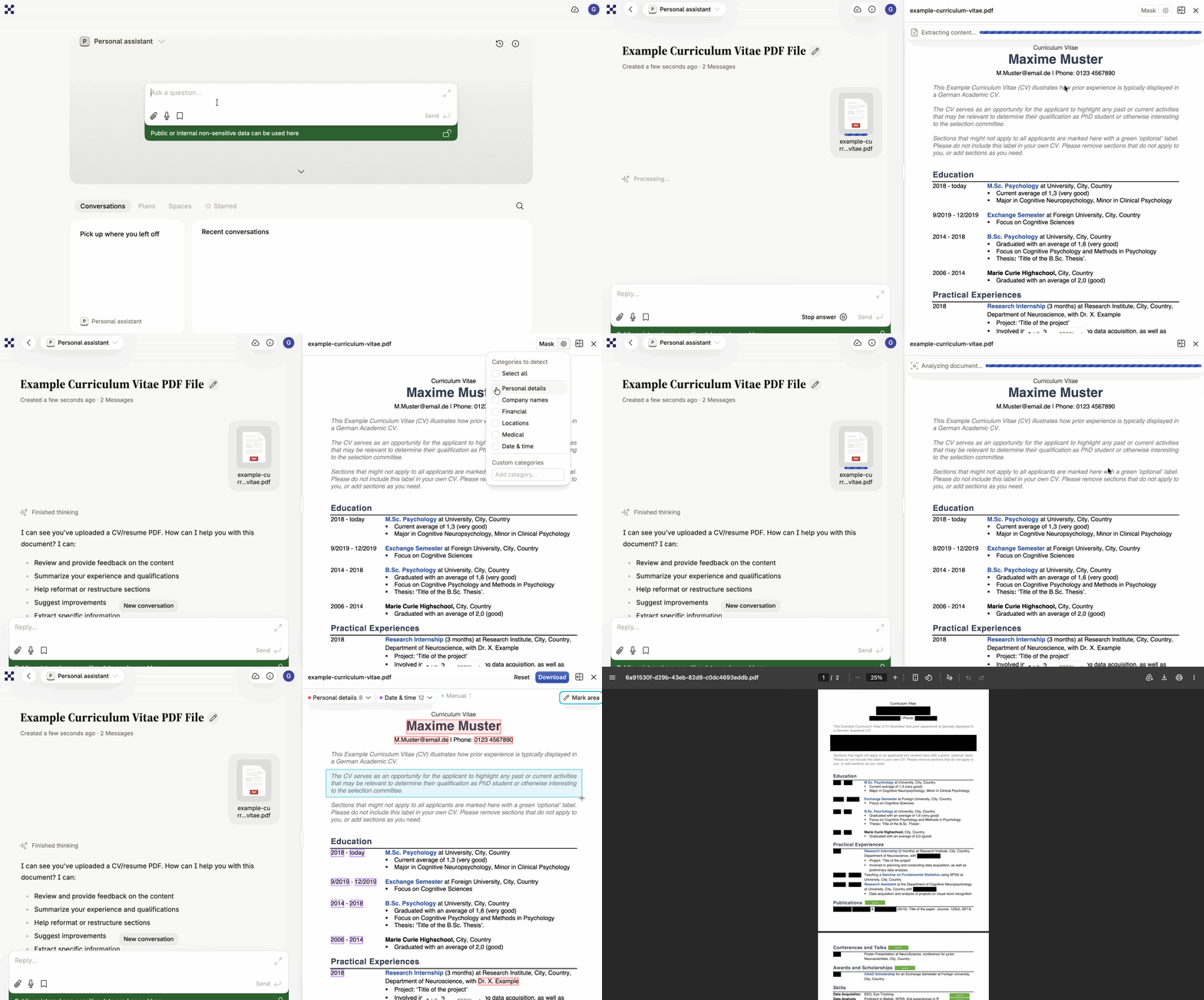
Kuvassa käyttöliittymä on englanniksi. Kategoriat ovat siellä Personal details, Company names, Financial, Locations, Medical ja Date & time – samassa järjestyksessä kuin alla.
Näin tiedot löydetään
Osio nimeltä “Näin tiedot löydetään”Tunnistus tapahtuu kahdessa vaiheessa:
- Tekoälytunnistus – assistentin täydennysmalli lukee sivun kerrallaan ja tunnistaa valitsemiisi kategorioihin sopivat tiedot.
- Koordinaattien kohdennus – Intric paikantaa, missä kohdin PDF-tiedostoa nämä tiedot ovat, vertaamalla tunnistettua tekstiä dokumentin asetteluun. Näin saadaan tarkat peitettävät alueet.
Prosessi toistuu sivu kerrallaan. Mukana on vain yksi malli: se, joka on määritetty valitsemaasi assistenttiin analyysiä käynnistäessäsi.
Kategoriat, jotka voit valita
Osio nimeltä “Kategoriat, jotka voit valita”Napsauta Peitä-painikkeen vieressä olevaa rataskuvaketta valitaksesi, mitä tunnistetaan:
- Henkilötiedot – nimet, sähköpostiosoitteet, puhelinnumerot, henkilötunnukset, henkilökohtaiset päivämäärät ja osoitteet
- Yritysten nimet – organisaatioiden nimet ja rekisterinumerot
- Sijainnit – katuosoitteet, postinumerot, kaupungit, maat
- Taloudelliset tiedot – korttinumerot, IBAN/pankkitilit, summat, lasku- ja ALV-numerot
- Terveystiedot – terveystiedot, diagnoosit ja hoidot
- Päivämäärä/aika – päivämäärät ja kellonajat missä tahansa muodossa
- Omat kategoriat – kuvaa vapaana tekstinä, mitä tekoälyn tulee etsiä
Tarkista ennen käyttöönottoa
Osio nimeltä “Tarkista ennen käyttöönottoa”Tunnistus on ehdotus, ei päätös. Ennen peiton käyttöönottoa voit lisätä, poistaa ja säätää alueita käsin – sekä peittääksesi jotain mikä jäi huomaamatta että paljastaaksesi jotain mikä peitettiin turhaan.
Peittäminen on pysyvää. Kun otat sen käyttöön, sivut rasteroidaan kuviksi ja merkittyjen alueiden päälle piirretään mustat suorakulmiot. Alla olevaa tekstiä ei sen jälkeen voi palauttaa peitetystä tiedostosta. Juuri se on toiminnon tarkoitus – ja juuri siksi tarkistusvaihe on tärkeä.
Hyvä tietää
Osio nimeltä “Hyvä tietää”- PDF-tiedostossa täytyy olla luettavaa tekstiä. Pelkkä kuvaskannaus ilman tekstikerrosta ei tuo Peitä-painiketta näkyviin.
- Peittämiselle on enimmäistiedostokoko (oletuksena 3 Mt).
- Tarkista aina lopputulos valmiista tiedostosta ennen kuin jaat sen.
Lue lisää ohjekeskuksesta: Tietojen peittäminen dokumenteissa.
Testaa tietosi
Kysymys 1/2
Miksi peittämistä käytetään?