Funktionalität · 1 Min. Lesezeit
Maskierung
Sensible Angaben in hochgeladenen PDFs erkennen und schwärzen – automatisch und von Hand.
Mit der Maskierung findest und verdeckst Du sensible Angaben in einem hochgeladenen PDF. Die Funktion steht allen Benutzerinnen und Benutzern zur Verfügung: Lade ein PDF in einer Unterhaltung hoch, klicke auf die Datei, um die Vorschau zu öffnen, und wähle oben rechts Maskieren. Die Schaltfläche erscheint, sobald Intric das Dokument verarbeitet und Text daraus gelesen hat.
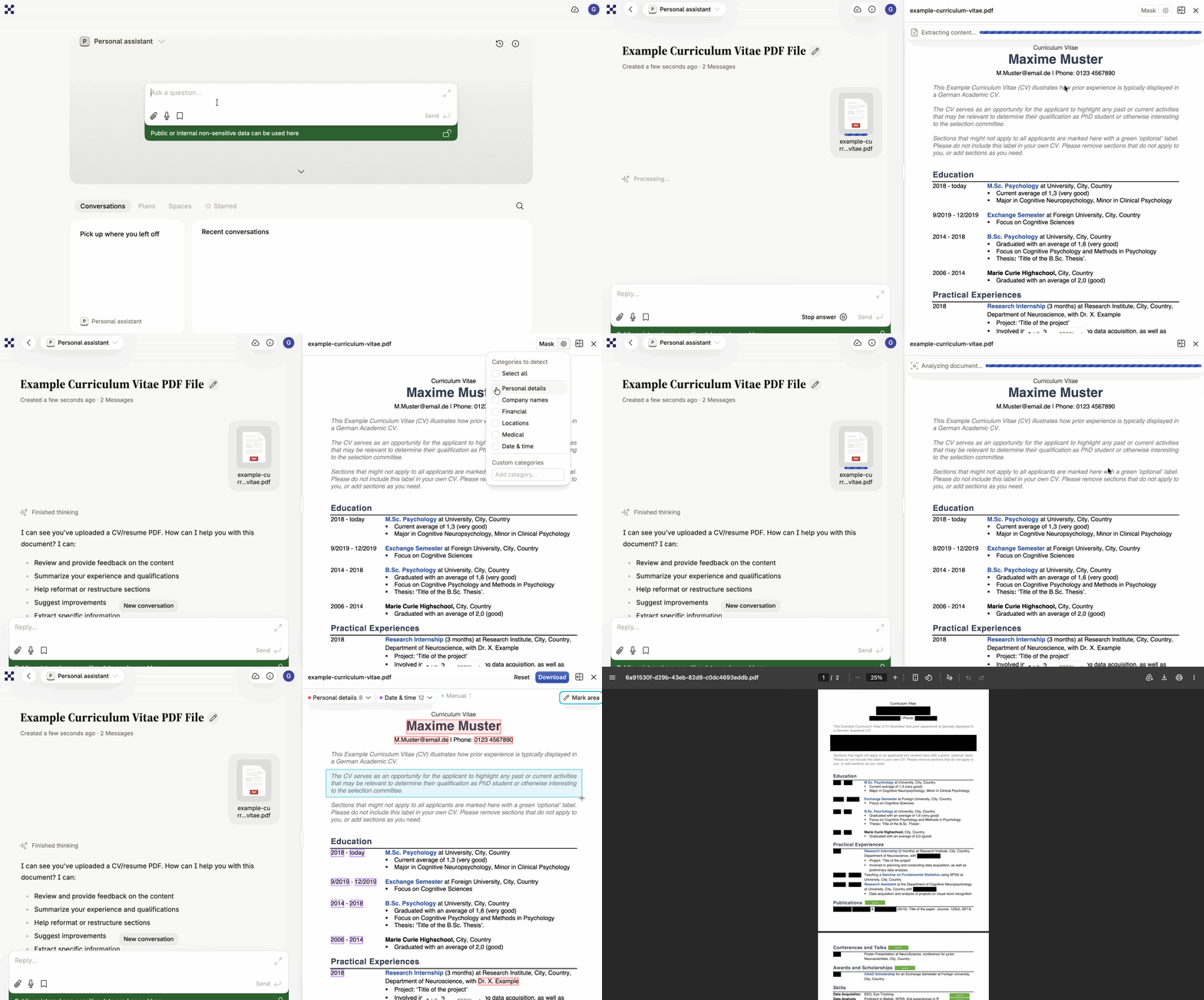
Die Oberfläche im Bild ist auf Englisch. Die Kategorien heißen dort Personal details, Company names, Financial, Locations, Medical und Date & time – in der Reihenfolge, in der sie unten aufgeführt sind.
So werden Angaben gefunden
Abschnitt betitelt „So werden Angaben gefunden“Die Erkennung läuft in zwei Stufen:
- KI-Erkennung – das Completion-Modell des Assistenten liest Seite für Seite und identifiziert Angaben, die zu den gewählten Kategorien passen.
- Koordinatenzuordnung – Intric ermittelt, wo im PDF diese Angaben stehen, indem der erkannte Text mit dem Layout des Dokuments abgeglichen wird. Daraus ergeben sich die exakten zu maskierenden Felder.
Der Vorgang wiederholt sich Seite für Seite. Beteiligt ist nur ein Modell: das, was auf dem Assistenten konfiguriert ist, den Du beim Start der Analyse auswählst.
Kategorien zur Auswahl
Abschnitt betitelt „Kategorien zur Auswahl“Klicke auf das Zahnrad neben der Maskieren-Schaltfläche, um zu wählen, was erkannt werden soll:
- Personenbezogene Daten – Namen, E-Mail-Adressen, Telefonnummern, Personenkennziffern, persönliche Datumsangaben und Adressen
- Firmennamen – Organisationsnamen und Registernummern
- Orte – Straßenadressen, Postleitzahlen, Städte, Länder
- Finanzielles – Kartennummern, IBAN/Bankkonten, Beträge, Rechnungs- und Umsatzsteuernummern
- Medizinisches – medizinische Angaben, Diagnosen und Behandlungen
- Datum/Uhrzeit – Datums- und Zeitangaben in jedem Format
- Eigene Kategorien – beschreibe im Freitext, wonach die KI suchen soll
Prüfen, bevor Du anwendest
Abschnitt betitelt „Prüfen, bevor Du anwendest“Die Erkennung ist ein Vorschlag, keine Entscheidung. Bevor Du die Maske anwendest, kannst Du Felder von Hand hinzufügen, entfernen und anpassen – sowohl um Übersehenes abzudecken als auch um unnötig Maskiertes wieder freizulegen.
Die Maskierung ist dauerhaft. Wendest Du sie an, werden die Seiten zu Bildern gerastert und schwarze Rechtecke über die markierten Bereiche gelegt. Der darunterliegende Text lässt sich danach aus der maskierten Datei nicht mehr wiederherstellen. Genau das ist der Sinn der Funktion – und genau deshalb zählt der Prüfschritt.
Gut zu wissen
Abschnitt betitelt „Gut zu wissen“- Das PDF muss lesbaren Text enthalten. Ein reiner Bildscan ohne Textebene liefert keine Maskieren-Schaltfläche.
- Für die Maskierung gilt eine maximale Dateigröße (standardmäßig 3 MB).
- Prüfe das Ergebnis immer in der fertigen Datei, bevor Du sie weitergibst.
Mehr dazu im Help Center: Informationen in Dokumenten maskieren.
Teste dein Wissen
Frage 1 von 2
Wozu dient die Maskierung?