Rakenna ensimmäinen assistenttisi · 1 min lukuaika
Vaihe 5: Muokkaa ja jaa assistentti
Asetukset, julkaiseminen, yhteistyö ja jakaminen.
Tehdäksesi muutoksia assistenttiin sen luomisen jälkeen, klikkaa oikeassa yläkulmassa olevaa hammaspyöräkuvaketta.
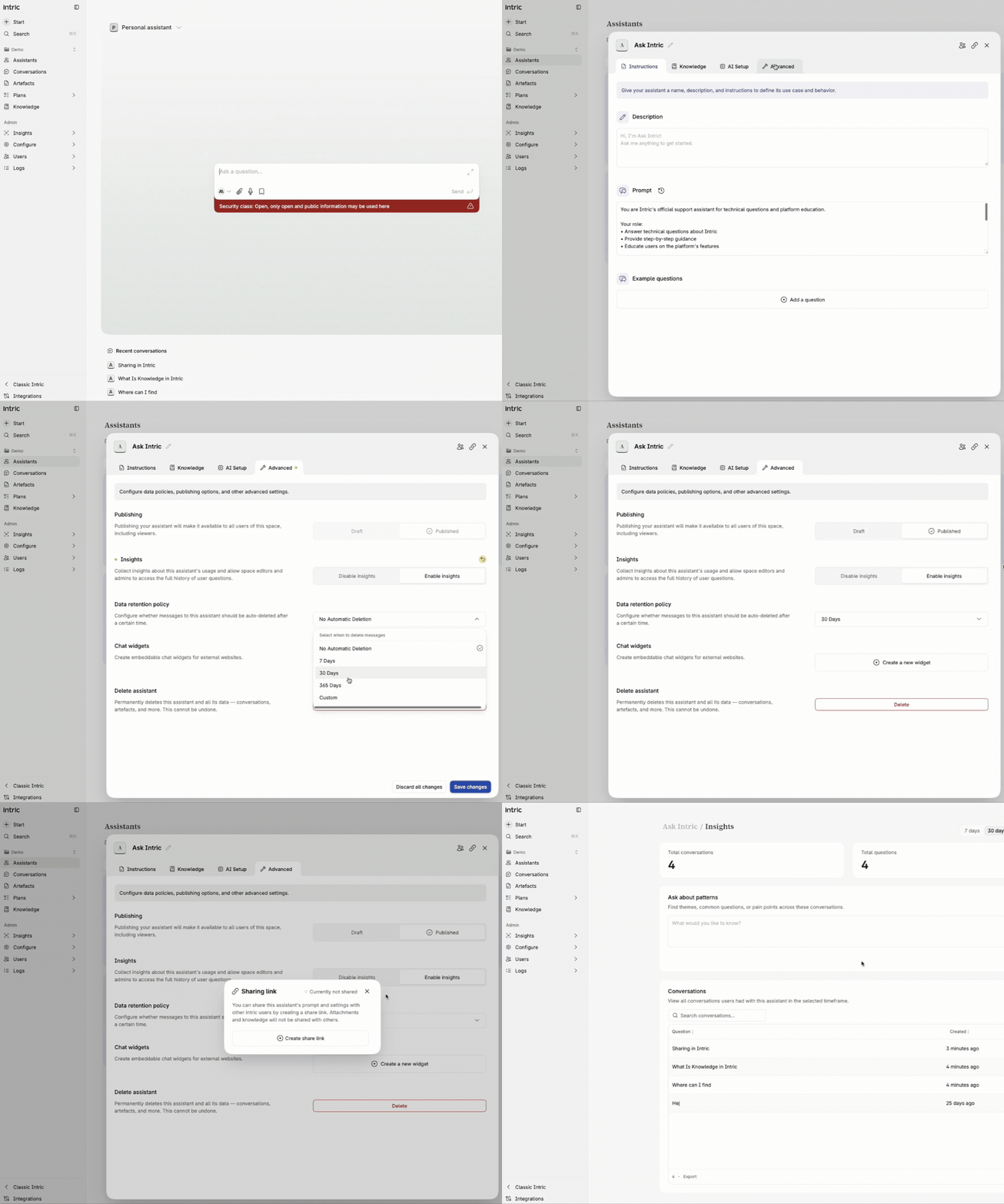
Lisäasetukset
Osio nimeltä “Lisäasetukset”Täältä voit määrittää lisäasetuksia:
- Julkaise assistentti — Tekee assistentin näkyväksi käyttäjäoikeustason käyttäjille.
- Ota Insights käyttöön — Antaa sinulle mahdollisuuden nähdä, miten muut käyttävät assistenttia, mukaan lukien anonymisoidut viestit, jotta voit kehittää sitä edelleen.
- Tietojen säilytyskäytäntö — Aseta keskusteluhistoria poistettavaksi automaattisesti tietyn päivämäärän jälkeen.
- Chat-widget — Käytetään ensisijaisesti, kun haluat jakaa assistentin ulkoisesti, esimerkiksi chatbottina verkkosivustolla. Widget luo linkin, joka antaa pääsyn assistentin tietoon — käytä sitä vain ulkoisesti tarkoitetulle sisällölle.
Kollegoiden kutsuminen
Osio nimeltä “Kollegoiden kutsuminen”Kutsu kollegat käyttämään ja testaamaan assistenttia julkaisemalla se ensin ja kutsumalla heidät sitten Spaceen. Kun kutsut jonkun Spaceen, voit määrittää roolin:
- Space-admin — Voi luoda assistentteja ja muuttaa asetuksia
- Muokkaaja — Voi luoda assistentteja
- Katsoja — Voi vain käyttää assistentteja
Spaceen kutsutut kollegat saavat pääsyn kaikkiin sen assistentteihin.
Klikkaa oikeassa yläkulmassa olevaa yhteistyökuvaketta kutsuaksesi tiettyjä henkilöitä tekemään yhteistyötä ja muokkaamaan pelkästään kyseistä assistenttia — ilman pääsyä koko Spaceen.
Ulkoinen jakaminen
Osio nimeltä “Ulkoinen jakaminen”Klikkaa yhteistyökuvakkeen oikealla puolella olevaa kuvaketta luodaksesi linkin assistentin ulkoiseen jakamiseen, esimerkiksi assistenttikirjastoon. Huomaa, että dataa ei jaeta — vain asetukset, kuten prompti.
Chat-näkymässä voit myös palata eri assistenttien viimeaikaisiin keskusteluihin.
Jos sinulla on lisäkysymyksiä työkalusta, voit aina kysyä tämän sivun oikeassa alakulmassa olevalta chatbotilta.
Testaa tietosi
Mitä assistentin julkaiseminen tekee?