Bygg din første assistent · 1 min lesing
Steg 5: Rediger og del Assistenten
Innstillinger, publisering, samarbeid og deling.
For å gjøre endringer i en Assistent etter at den er opprettet, klikker du på tannhjulikonet øverst til høyre.
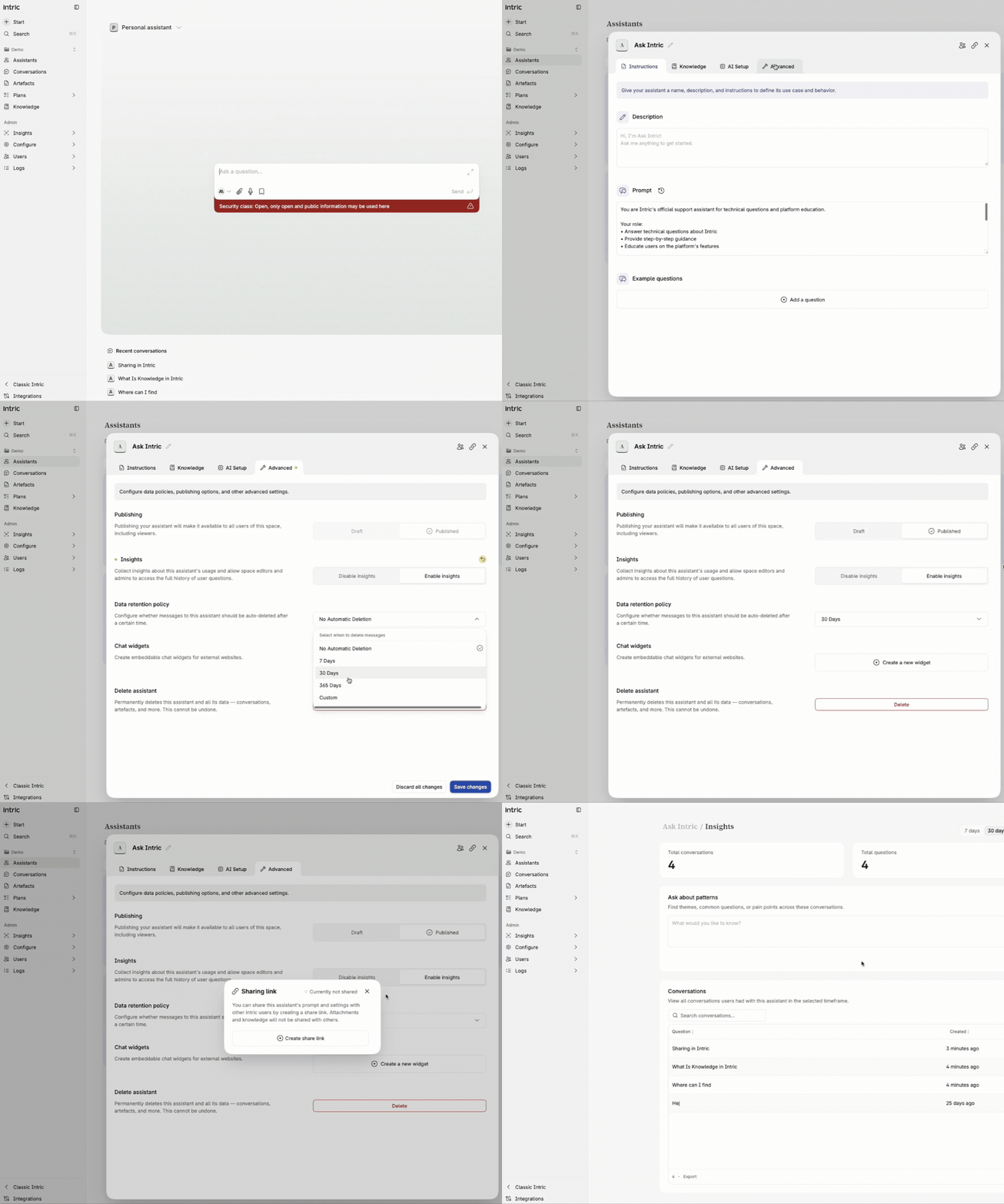
Avanserte innstillinger
Section titled “Avanserte innstillinger”Her kan du konfigurere flere alternativer:
- Publiser Assistenten — Gjør Assistenten synlig for brukere med brukertillatelse.
- Aktiver Insights — Lar deg se hvordan Assistenten brukes av andre, inkludert anonymiserte meldinger, slik at du kan iterere og forbedre den.
- Datalagringspolicy — Sett samtalehistorikken til å slettes automatisk etter et bestemt antall dager.
- Chattwidget — Brukes primært når du vil dele Assistenten eksternt, for eksempel som en chatbot på en nettside. En widget oppretter en lenke som gir tilgang til Assistentens kunnskap — bruk den kun for innhold som er ment å være eksternt.
Inviter kolleger
Section titled “Inviter kolleger”For å invitere kolleger til å bruke og teste Assistenten, publiserer du den først og inviterer dem deretter til Space-et. Når du inviterer noen til et Space kan du tildele en rolle:
- Space-admin — Kan opprette Assistenter og endre innstillinger
- Redaktør — Kan opprette Assistenter
- Leser — Kan bare bruke Assistenter
Kolleger som inviteres til Space-et får tilgang til alle Assistenter i det.
Klikk samarbeidsikonet øverst til høyre for å invitere bestemte personer til å samarbeide om og redigere kun den Assistenten — uten å gi dem tilgang til hele Space-et.
Del eksternt
Section titled “Del eksternt”Klikk ikonet til høyre for samarbeidsikonet for å opprette en lenke for ekstern deling av Assistenten, for eksempel til assistentbiblioteket. Merk at data ikke deles — kun innstillinger som Prompten.
I chattvisningen kan du også hoppe tilbake til nylige samtaler fra ulike Assistenter.
Har du flere spørsmål om verktøyet, kan du alltid spørre chatboten nederst til høyre på denne siden.
Test kunnskapen din
Hva skjer når du publiserer en Assistent?