Costruisci il tuo primo assistente · 1 min di lettura
Passo 2: Istruzioni
Nome, descrizione, prompt e domande di esempio.
Dopo aver cliccato su Crea, arrivi alla vista delle istruzioni. Assegna un nome all’Assistente e una descrizione opzionale — la descrizione è principalmente per l’utente, ad esempio un messaggio di benvenuto o istruzioni d’uso.
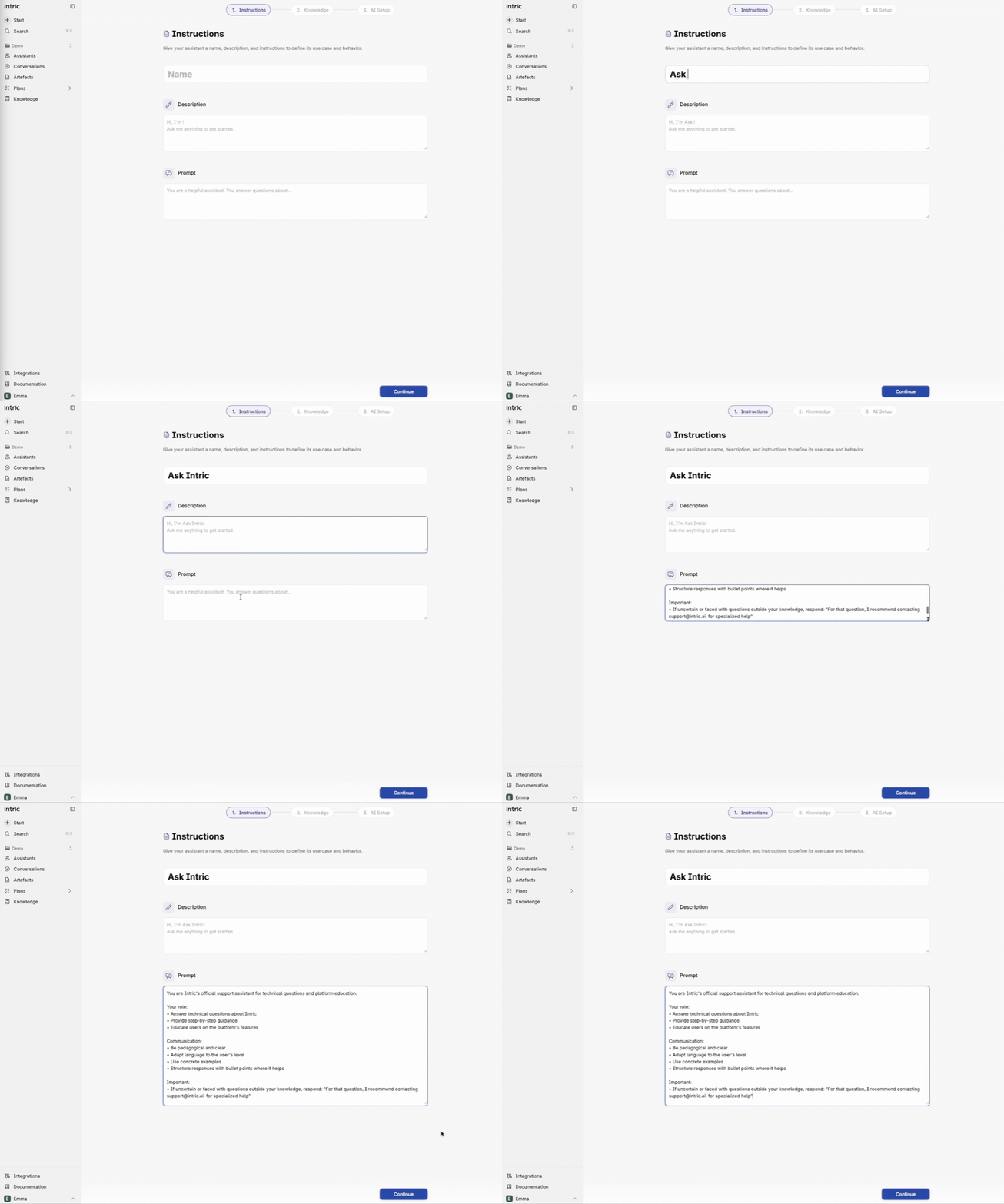
Il prompt controlla il comportamento
Sezione intitolata “Il prompt controlla il comportamento”L’unica cosa in questa pagina che influisce effettivamente sul comportamento dell’Assistente è il prompt. Descrive cosa deve fare l’Assistente e come deve rispondere.
Il prompt è sempre incluso nella finestra di contesto del modello, il che significa che viene letto ogni volta che fai una domanda. La finestra di contesto è una limitazione presente in tutti i modelli — determina quante informazioni il modello può “tenere a mente” contemporaneamente. Per saperne di più sui fondamentali dell’IA, segui il nostro corso sull’IA.
Sotto domande di esempio puoi fornire suggerimenti che aiutano gli utenti a iniziare.
Suggerimento 1: Abbiamo un corso dedicato su come scrivere un ottimo prompt!
Suggerimento 2: Non sai cosa scrivere? Lascia il prompt vuoto e crea l’Assistente. Poi digli in chat cosa vuoi costruire e chiedigli di aiutarti a redigere un prompt — copialo e incollalo nelle impostazioni come prima bozza da testare. Nella libreria degli Assistenti c’è anche un Assistente dedicato alla scrittura di prompt che puoi importare e utilizzare.
Metti alla prova le tue conoscenze
Cosa nella pagina delle istruzioni influisce sul comportamento dell'Assistente?